Tippe die grünen Punkte auf den Screenshots an, um zu sehen, was jedes Element macht. Wechsle oben zwischen der Eltern-App und der Kind-App – beide stecken in derselben Anwendung, die Rolle wird beim ersten Start gewählt.
● Live im App Store17 Bildschirme erklärtInteraktiv
Die meisten Bildschirmzeit-Apps sperren. Freiraum dreht das Prinzip um: Das Kind verdient Zeit, spart sie an und bekommt mit wachsendem Vertrauen mehr Selbstbestimmung. Diese zehn Funktionen finden Sie in Apples Bildschirmzeit nicht.
★ Einzigartig
Zeitkonto mit Sparfach
Verdiente Minuten landen auf einem echten Konto – mit Guthaben, Sparfach und Sparziel. Das Kind entscheidet selbst, wie viel es heute einlöst und was es zurücklegt. Verdiente Zeit kann nicht nachträglich gestrichen werden.
★ Einzigartig
Fokusmissionen
„Fokuslesen", „Lernziel", „Raus & bewegen": kleine Aufgaben, die Minuten bringen. Der Nachweis läuft wahlweise über einen Fokus-Timer, einen Bewegungs-Check-in oder Ihre Bestätigung – Timer-Missionen schreiben sofort gut.
★ Einzigartig
Vertrauensstufen
„Gemeinsam starten" → „Vertrauen wächst" → „Mehr Freiraum". Nach bestätigten Missionen braucht das Kind weniger Rückfragen und verwaltet mehr Zeit selbst. Die App ist so gebaut, dass sie sich mit der Zeit selbst überflüssig macht.
★ Einzigartig
Wochenplan mit Bereichen
Keine bloßen Zeitfenster, sondern ganze Regelpakete: „Schule & Fokus", „Freizeit", „Nachtruhe" – jeweils mit eigenem Budget, eigenen App-Regeln und eigener Farbe. Angespartes Guthaben lässt sich pro Bereich sperren, ohne es wegzunehmen.
★ Einzigartig
Stundenplan abfotografieren
Ein Foto des Schulstundenplans genügt – Freiraum erzeugt daraus automatisch die passenden Fokus-Zeitfenster. Auf Wunsch vollständig lokal auf dem Gerät ausgewertet, ganz ohne Datenübertragung.
★ Einzigartig
Notfallpass & Notruf
Notfallkontakte, medizinische Hinweise und ein Notruf an die Eltern, der auch bei Stummschaltung und aktivem Fokus durchkommt. Bewusst nie hinter der Bezahlschranke – Sicherheit ist kein Zusatzpaket.
★ Einzigartig
Trenn-PIN gegen Abhängigkeit
Eine sechsstellige PIN beendet die Betreuung direkt am Kind-iPhone – auch ohne Internet und ohne Elterngerät. Die App kann sich selbst nicht als Geisel nehmen, wenn ein Telefon verloren geht oder etwas schiefläuft.
★ Einzigartig
Webschutz mit deutschen Listen
Drei altersgerechte Stufen mit kuratierten deutschsprachigen Startseiten (fragFINN, Internet-ABC, Seitenstark, Klexikon, KiKA) statt generischer US-Kategorien. Dazu die Zwischenstufe „budgetabhängig": eine Seite ist offen, solange Guthaben da ist.
★ Einzigartig
„Das Gespräch"
Ein Gesprächsleitfaden für den Moment, bevor die App aufs Telefon kommt. Denn eine Kontroll-App, die heimlich installiert wird, beschädigt genau das Vertrauen, das sie aufbauen soll.
★ Einzigartig
Ferien nach Bundesland
Die offiziellen Schulferien aller 16 Bundesländer sind fest in der App hinterlegt – ohne Abfrage bei irgendeinem Dienst. In den Ferien gilt automatisch ein eigenes Budget, ohne dass Sie den Wochenplan anfassen müssen.
Bildschirm für Bildschirm
Alles im Detail.
Wählen Sie eine Rolle und tippen Sie die grünen Punkte an.
Kapitel 1
Startseite & Schnellmodi
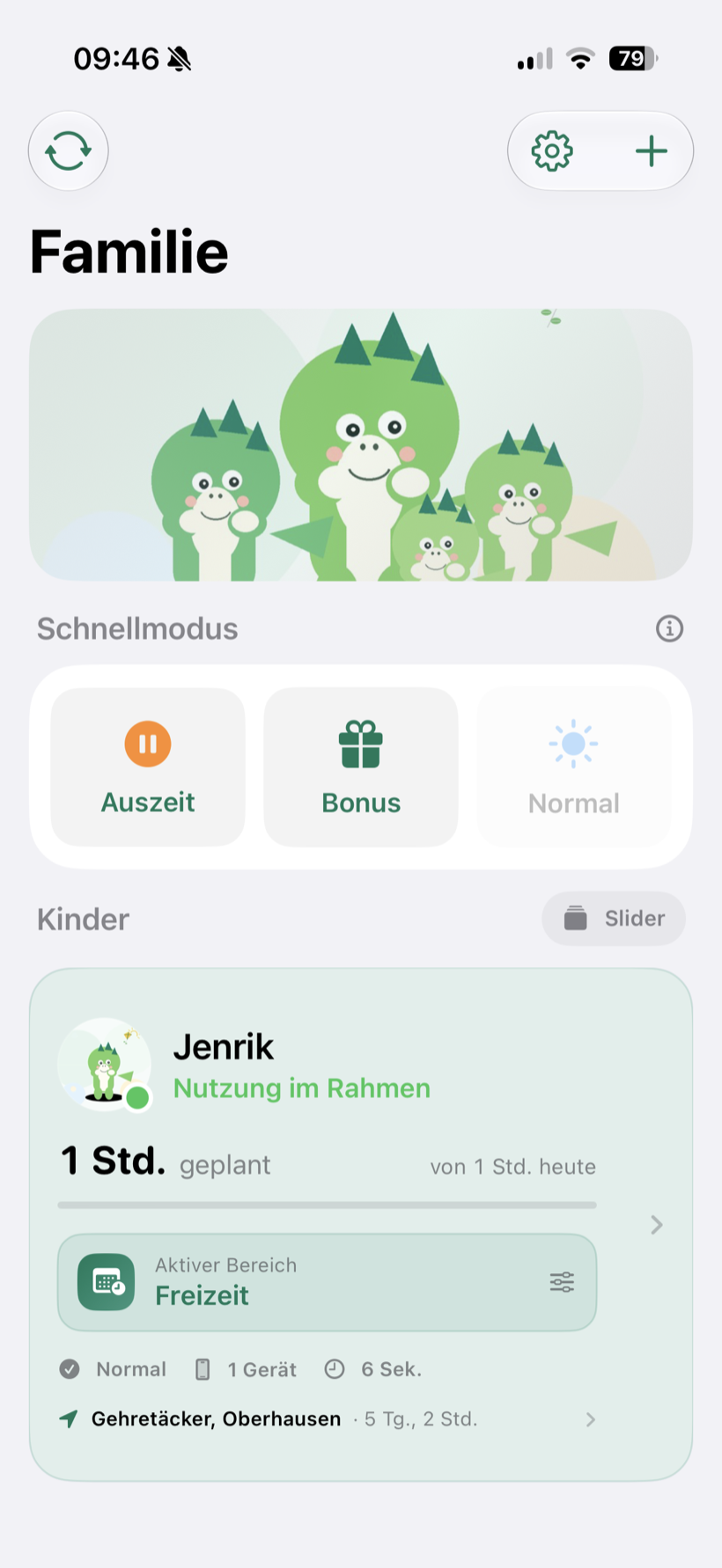
Ihre Zentrale: alle Kinder auf einen Blick, mit drei Knöpfen für den Alltag. Die Schnellmodi wirken sofort und für alle Kinder gleichzeitig – und lassen sich auch per Siri oder Aktionstaste auslösen.
1
Auszeit
★
Pausiert alle Geräte für 30, 60 oder 90 Minuten – für das Abendessen, die Hausaufgaben oder zum Deeskalieren. Ein Tipp statt fünf Menüebenen.
2
Bonus
Schenkt allen Kindern +15, +30 oder +60 Minuten. Praktisch am Regensonntag oder als spontane Belohnung.
3
Normal
Beendet eine laufende Auszeit vorzeitig. Erscheint nur dann, wenn tatsächlich eine Auszeit aktiv ist.
4
Kinderkarten
Pro Kind: aktiver Modus, heutiger Verbrauch, Restzeit, Anzahl der Geräte und offene Anfragen. Antippen öffnet die Detailansicht.
5
Ehrlicher Gerätestatus
★
„Aktiv und aktuell", „Aktualisierung ausstehend", „Bildschirmzeit deaktiviert", „Lange nicht gemeldet". Freiraum gibt offen zu, wenn es gerade nur schätzen kann – statt Sicherheit vorzutäuschen.
Kapitel 2
Übersicht pro Kind
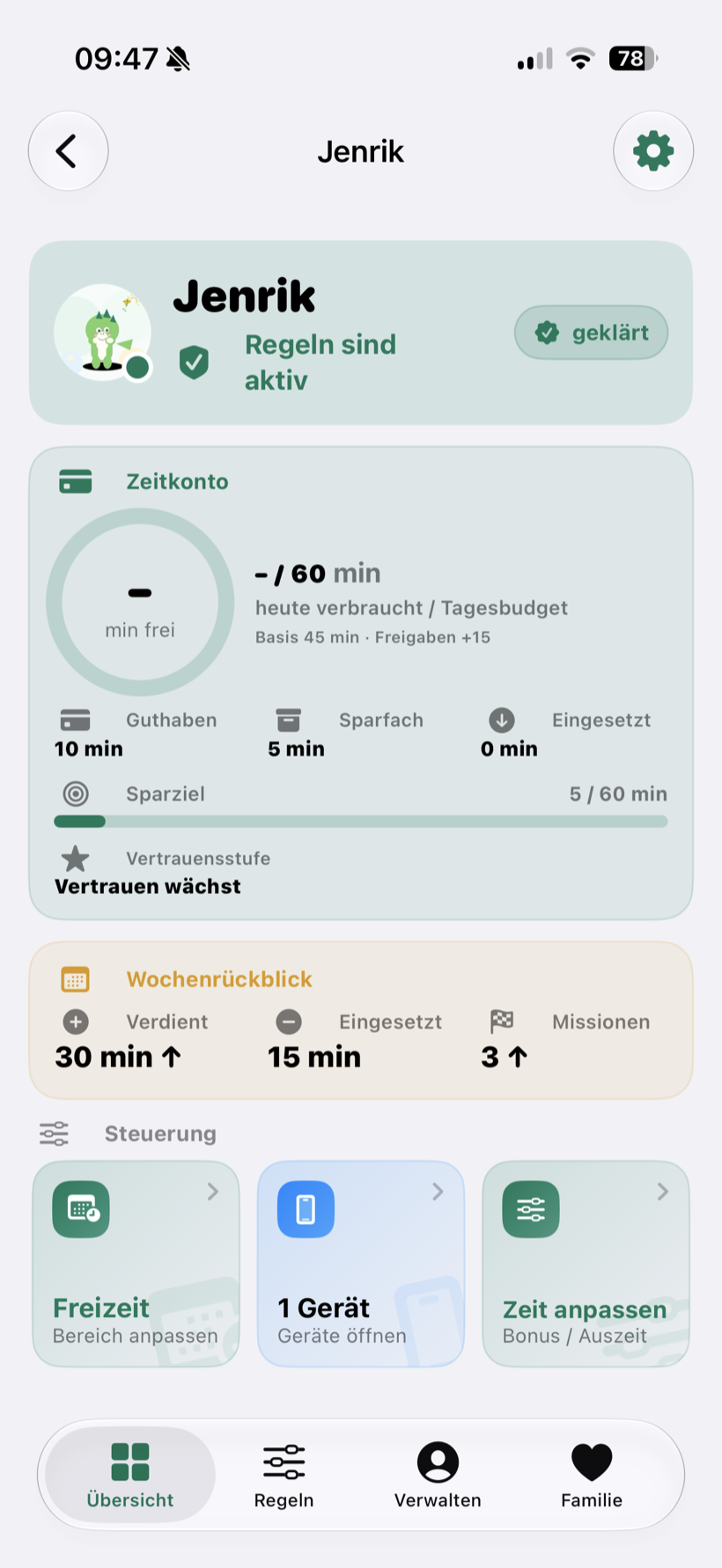
Das Cockpit für ein einzelnes Kind – Zeitkonto, Wochenrückblick und Schnellsteuerung in einer Karte. Von hier führen vier Tabs weiter: Übersicht, Regeln, Verwalten und Familie.
1
„Regeln sind aktiv"
Zeigt, ob die Regeln auf dem Kindgerät tatsächlich greifen. Das Siegel „geklärt" bedeutet: Das Kind hat die Regeln gesehen und bestätigt.
2
Zeitkonto
★
Verbrauch gegen Tagesbudget. Darunter steht offen, wie sich das Budget zusammensetzt – etwa „Basis 45 min · Freigaben +15".
3
Guthaben
★
Frei verfügbare, selbst verdiente Minuten. Sie werden fortlaufend gutgeschrieben und lassen sich nachträglich nicht streichen – verdient ist verdient.
4
Sparfach
★
Zurückgelegte Minuten für später. Sparen ist eine bewusste eigene Handlung des Kindes – und wird im Medaillenschrank sogar belohnt.
5
Sparziel
Ein selbst gestecktes Ziel mit Fortschrittsbalken, etwa 60 Minuten für den Filmabend am Wochenende.
6
Vertrauensstufe
★
„Gemeinsam starten" → „Vertrauen wächst" → „Mehr Freiraum". Mit jeder Stufe sinkt die Zahl der nötigen Rückfragen automatisch.
7
Wochenrückblick
Verdiente Minuten, eingesetzte Minuten und erledigte Missionen der Woche – mit Trendpfeil im Vergleich zur Vorwoche.
8
Steuerung
Drei Direktzugriffe: Freizeit (Bereich wechseln), Geräte (öffnen oder streng sperren) und Zeit anpassen (Bonus oder Auszeit nur für dieses Kind).
Kapitel 3 · Kernstück
Wochenplan & Bereiche
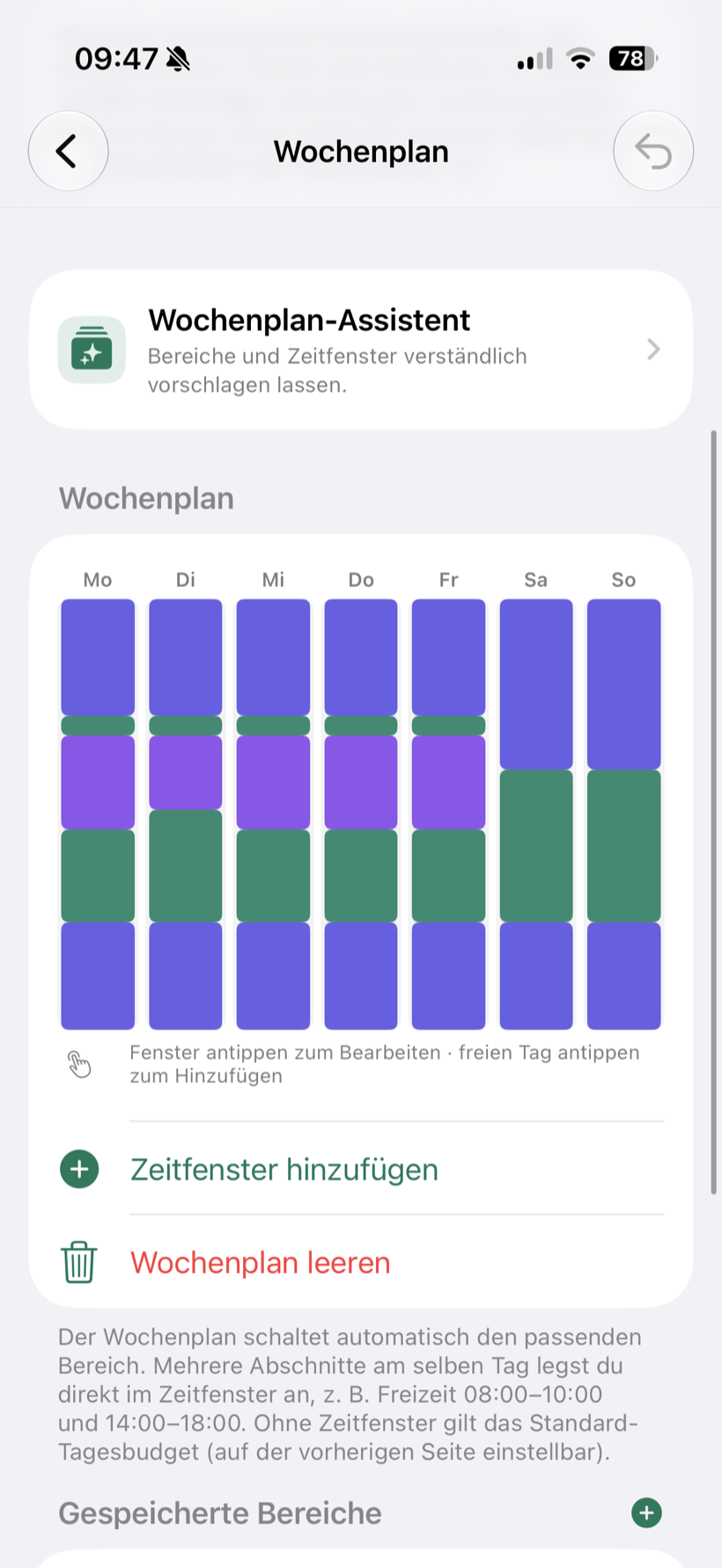
Hier liegt der größte Unterschied zu Apples Bildschirmzeit. Ein Bereich ist kein bloßes Zeitfenster, sondern ein komplettes Regelpaket mit eigenem Budget, eigenen App-Regeln und eigener Farbe. Das Wochengitter schaltet automatisch zwischen ihnen um.
1
Wochenplan-Assistent
★
Sie geben Alter und Stil an – „Streng", „Ausgewogen" oder „Gelassen" – und bekommen einen fertigen Wochenplan vorgeschlagen. Hier können Sie auch den Stundenplan abfotografieren: Freiraum erkennt die Schulzeiten und legt die Fokus-Fenster automatisch an, auf Wunsch komplett offline auf dem Gerät.
2
Das Wochengitter
Jede Farbe ist ein Bereich. Ein Fenster antippen bearbeitet es, ein freier Tagesabschnitt legt ein neues an. Mehrere Abschnitte pro Tag sind möglich – etwa Freizeit von 8–10 Uhr und noch einmal von 14–18 Uhr.
3
Was in einem Bereich steckt
★
Eigenes Zeitbudget, Sammlungsregeln (unbegrenzt / aufs Zeitkonto / gesperrt), einzelne App-Ausnahmen (der Taschenrechner darf in „Schule" laufen, obwohl seine Sammlung gesperrt ist) und der Schalter „Angesparte Zeit einlösen erlauben" – damit ist das Guthaben während der Schulzeit gesperrt, ohne dem Kind weggenommen zu werden.
+
Weiter unten auf der Seite
Auf derselben Seite: Ruhezeit (auch über Mitternacht), Pausen-Erinnerung (erinnert nur, sperrt bewusst nicht), Browser-Zeit zählt zum Zeitkonto, Schutzschalter gegen App-Löschen und Neuinstallationen sowie der Einstieg zu den Ferien – siehe Kapitel 10.
Kapitel 4
Der Regeln-Tab
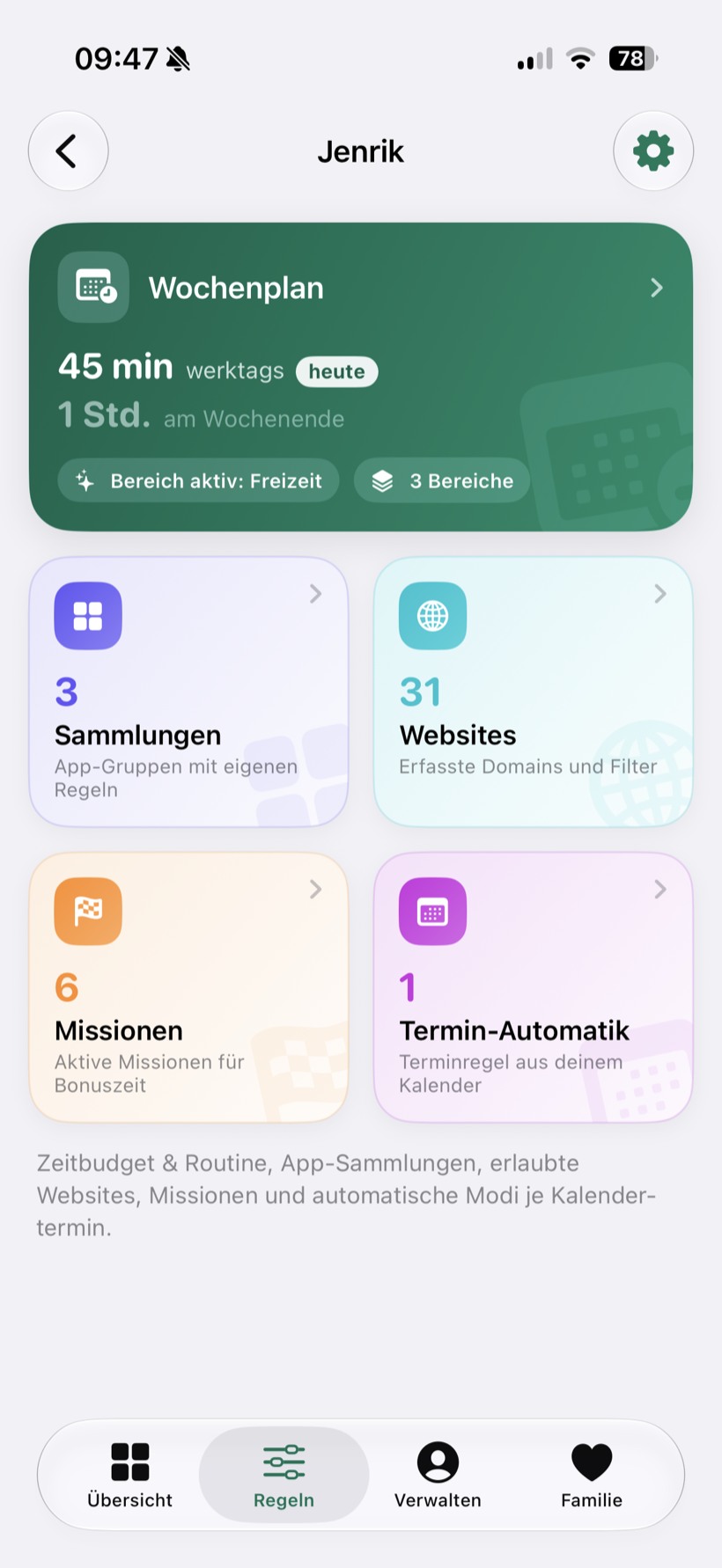
Die Verteilerseite für alles Regelhafte: der Wochenplan als große Kachel, darunter vier Bereiche für Apps, Websites, Missionen und die Termin-Automatik.
1
Wochenplan
Die große Kachel zeigt sofort das geltende Budget – hier „45 min werktags" und „1 Std. am Wochenende" – und führt in die Zeitplanung (Kapitel 3).
2
Aktiver Bereich
„Bereich aktiv: Freizeit" und „3 Bereiche" – Sie sehen auf einen Blick, welche Regel gerade greift und wie viele Bereiche angelegt sind.
3
Sammlungen
„App-Gruppen mit eigenen Regeln" – die Zahl zeigt, wie viele Sammlungen angelegt sind.
4
Websites
„Erfasste Domains und Filter" – Webschutz, Altersstufen und einzelne Domains.
5
Missionen
„Aktive Missionen für Bonuszeit" – die Aufgaben, mit denen das Kind Minuten verdient.
6
Termin-Automatik
„Terminregel aus deinem Kalender" – automatische Modi je Kalendertermin (Kapitel 8).
Kapitel 5
Sammlungen
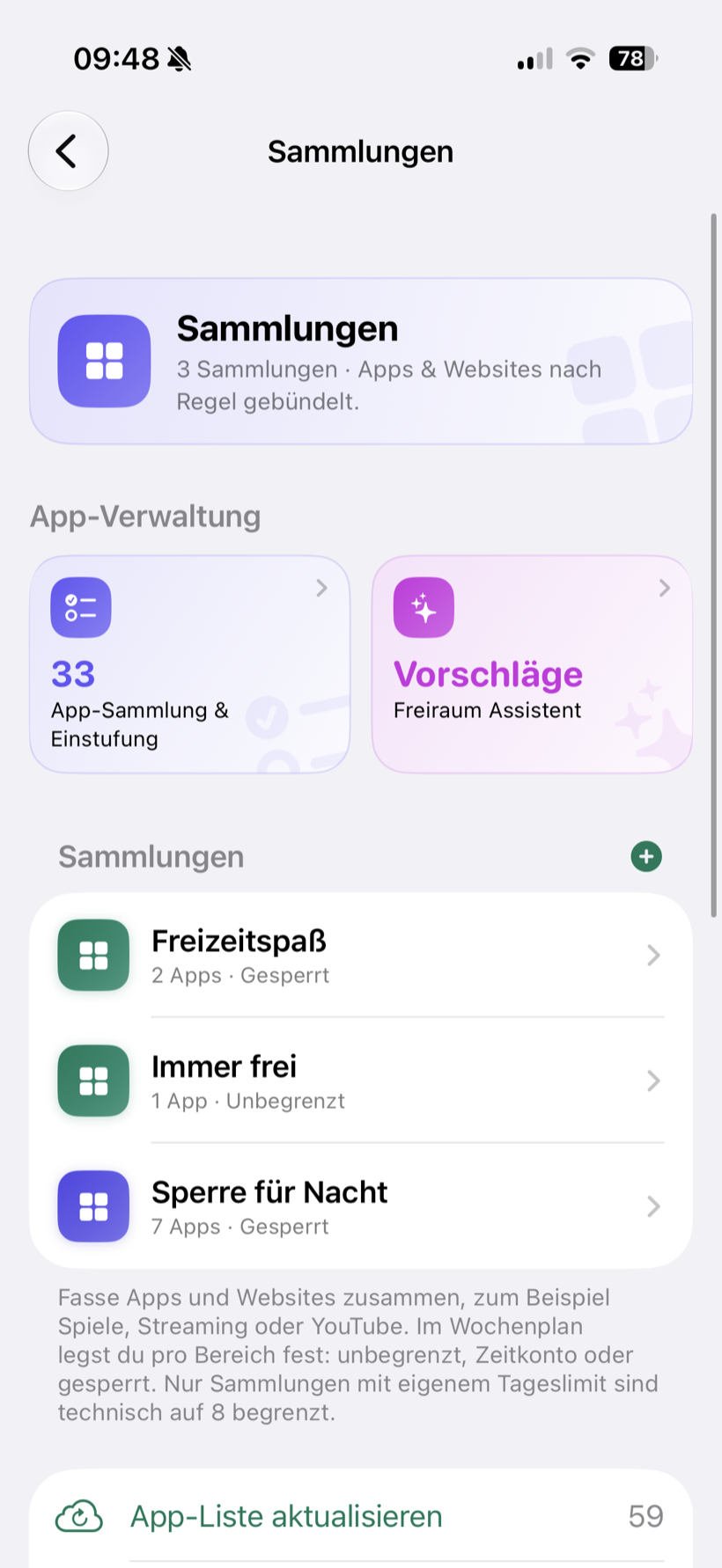
Statt jede App einzeln zu regeln, fassen Sie sie zu benannten Gruppen zusammen – „Spiele", „Lernen", „Social" – und geben jeder Gruppe ein eigenes Tageslimit.
1
Was eine Sammlung ist
„Apps & Websites nach Regel gebündelt" – eine Sammlung kann beides enthalten, nicht nur Apps.
2
App-Sammlung & Einstufung
Hier liegen alle erkannten Apps des Kindgeräts – die Zahl zeigt, wie viele es sind. Dazu gehört der Jugendschutz nach Alter (4+, 9+, 12+, 17+), der Apps oberhalb einer Altersfreigabe unabhängig von den Sammlungen sperrt.
3
Freiraum Assistent
★
Macht Vorschläge: sortiert die App-Namen automatisch in sinnvolle Gruppen vor. Sie prüfen nur noch und korrigieren – statt Dutzende Apps von Hand einzuordnen.
4
Eigene Sammlungen
Frei benennbar – im Beispiel „Freizeitspaß", „Immer frei" und „Sperre für Nacht". Unter dem Namen steht jeweils, wie viele Apps drin sind und welche Regel gilt: Gesperrt oder Unbegrenzt.
5
Pro Bereich unterschiedlich
★
Dieselbe Sammlung verhält sich je nach Bereich anders: im Wochenplan legen Sie fest, ob sie unbegrenzt läuft, aufs Zeitkonto zählt oder gesperrt ist. Nur Sammlungen mit eigenem Tageslimit sind technisch auf acht begrenzt.
Kapitel 6
Websites & Webschutz
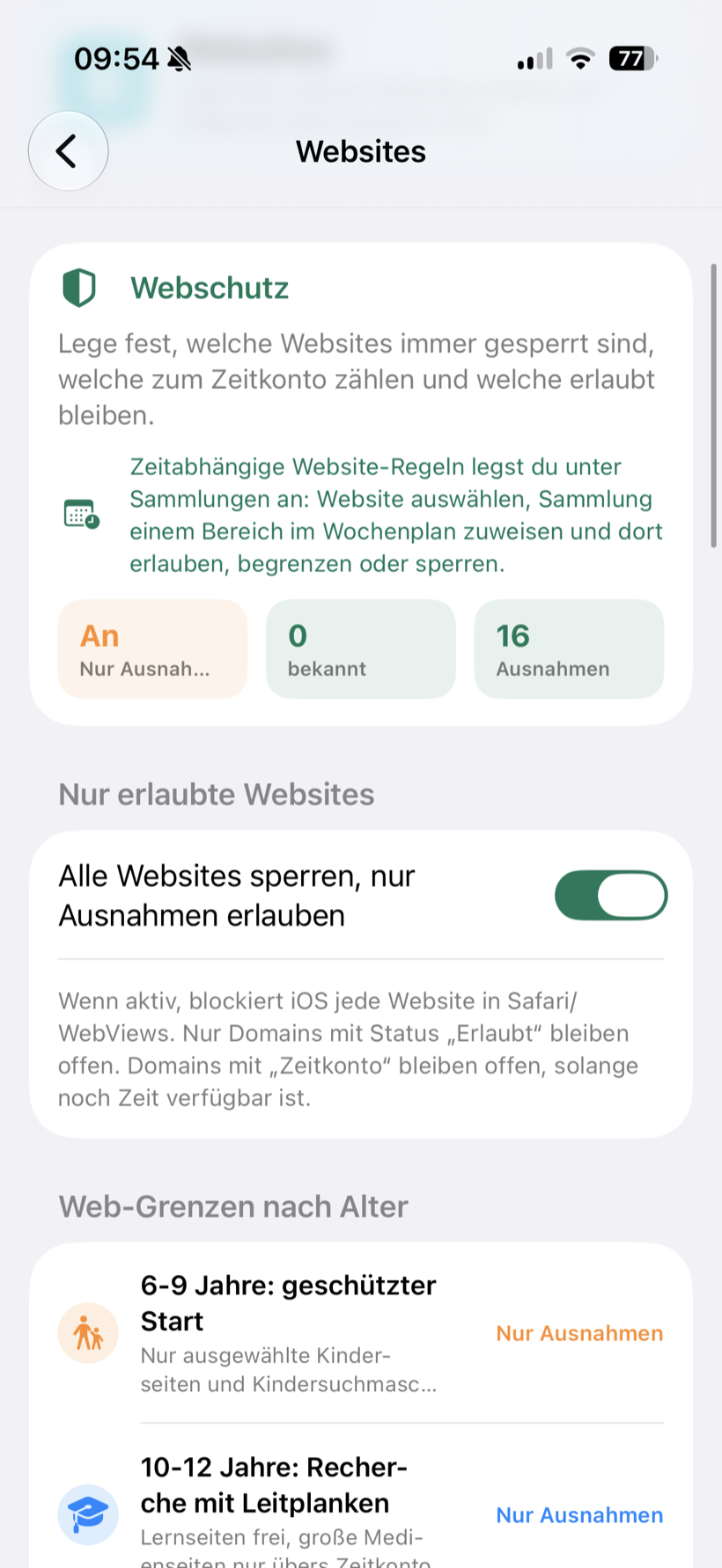
Drei fertige Altersstufen mit deutschsprachigen, redaktionell gepflegten Startseiten – statt einer generischen Kategorienliste aus den USA.
1
Webschutz
Legt fest, „welche Websites immer gesperrt sind, welche zum Zeitkonto zählen und welche erlaubt bleiben". Zeitabhängige Website-Regeln entstehen über die Sammlungen: Website auswählen, Sammlung einem Bereich zuweisen und dort erlauben, begrenzen oder sperren.
2
Status auf einen Blick
Drei Zahlen: ob der Schutz An ist, wie viele Domains bereits bekannt sind und wie viele Ausnahmen Sie definiert haben.
3
„Alle Websites sperren, nur Ausnahmen erlauben"
Der strengste Schalter: iOS blockiert dann jede Website in Safari und in eingebetteten Webansichten. Offen bleiben nur Domains mit Status „Erlaubt" – und solche mit „Zeitkonto", solange noch Zeit verfügbar ist.
4
6–9 Jahre: geschützter Start
★
„Nur ausgewählte Kinderseiten und Kindersuchmaschinen" – mit fragFINN, Internet-ABC, Seitenstark, Klexikon und KiKA als kuratierter deutschsprachiger Startliste. Alles andere bleibt zu.
5
10–12 Jahre: Recherche mit Leitplanken
★
„Lernseiten frei, große Medienseiten nur übers Zeitkonto" – YouTube und Mediatheken sind offen, solange Guthaben da ist, und schließen sich danach von selbst. Darunter folgt die dritte Stufe 13+: Vertrauen mit Risikoschutz – das Web ist offen, nur Erwachseneninhalte, Glücksspiel und Risiko-Communities bleiben gesperrt.
Kapitel 7 · Kernstück
Missionen anlegen
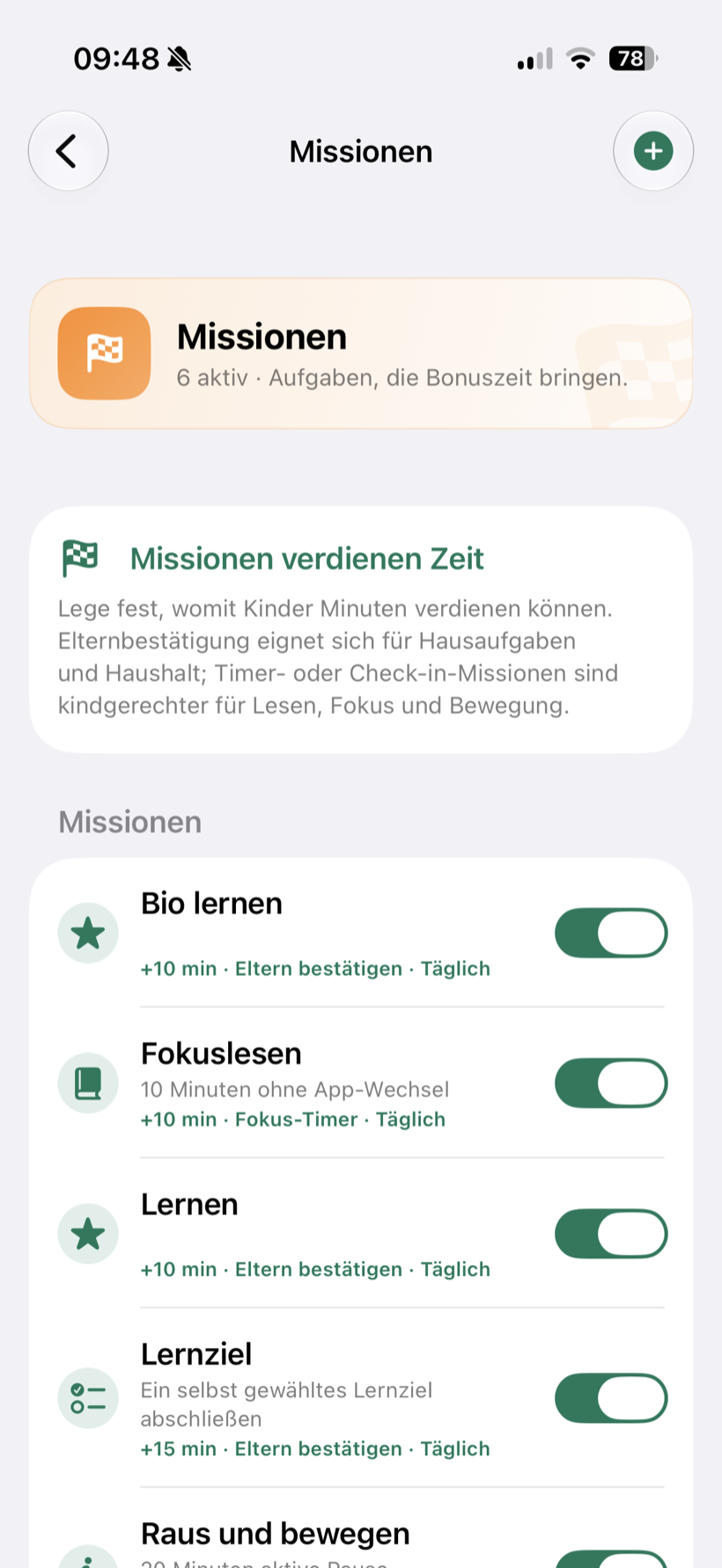
Missionen sind das Herz des Verdienen-Prinzips: kleine Aufgaben, die dem Kind Minuten aufs Zeitkonto bringen. Sie legen fest, was sie wert sind und wie der Nachweis läuft.
1
Neue Mission anlegen
Das Plus oben rechts. Oben steht immer, wie viele Missionen gerade aktiv sind.
3
Belohnung in Minuten
Sie bestimmen, wie viele Minuten eine erledigte Mission wert ist – typisch sind 10 bis 15. Der Wert steht in Grün direkt unter dem Namen.
4
Ein- und ausschalten
Jede Mission hat einen eigenen Schalter. So pausieren Sie einzelne Aufgaben, ohne sie zu löschen – etwa „Raus & bewegen" bei Dauerregen.
2
Drei Nachweisarten
★
Die App sagt selbst, wofür sich was eignet: „Elternbestätigung eignet sich für Hausaufgaben und Haushalt; Timer- oder Check-in-Missionen sind kindgerechter für Lesen, Fokus und Bewegung." Beim Fokus-Timer und beim Bewegungs-Check-in wird sofort gutgeschrieben – ganz ohne Ihr Zutun.
6
Wiederholung
Einmalig, täglich oder wöchentlich. Die Zeile unter jeder Mission fasst alles zusammen, etwa „+15 min · Eltern bestätigen · Täglich".
5
Fertige Vorlagen
Fokuslesen (10 Minuten ohne App-Wechsel, +10, Fokus-Timer), Lernziel (ein selbst gewähltes Ziel abschließen, +15) und Raus & bewegen (20 Minuten aktive Pause, +10). Eigene Missionen wie „Bio lernen" kommen einfach dazu.
Kapitel 8
Termin-Automatik
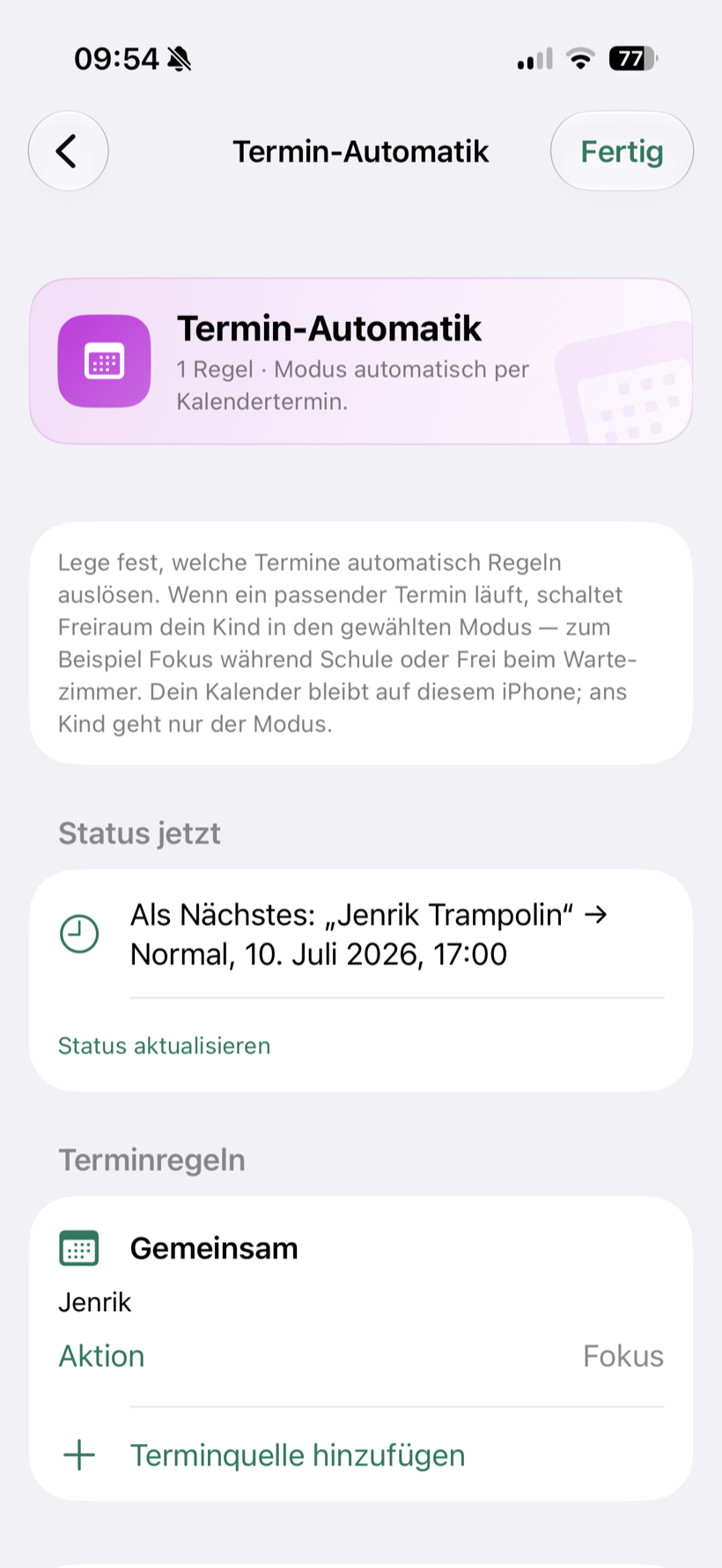
Regeln, die sich nach Ihrem eigenen Kalender richten. Wichtig für den Datenschutz: Der Kalender bleibt vollständig auf Ihrem Gerät – übertragen werden nur die berechneten Zeitfenster, niemals Termininhalte.
1
„Modus automatisch per Kalendertermin"
Oben steht, wie viele Terminregeln aktiv sind. Jede Regel verknüpft einen Kalender mit einem Modus.
2
Der Kalender bleibt bei Ihnen
★
Die App sagt es wörtlich: „Dein Kalender bleibt auf diesem iPhone; ans Kind geht nur der Modus." Termininhalte werden also nie übertragen – nur das Ergebnis, ob gerade Fokus oder Frei gilt.
3
„Status jetzt"
Zeigt den nächsten anstehenden Wechsel im Klartext – etwa „Als Nächstes: ‚Trampolin' → Normal, 17:00". Damit müssen Sie nie rätseln, warum etwas anders läuft als sonst.
4
Aktion: Fokus oder Frei
★
Jede Regel bekommt eine Aktion. Fokus blockiert Freizeit-Apps – für Unterricht oder Training. Frei ist die Gegenrichtung, die anderen Apps fehlt: Das Tageslimit wird aufgehoben, etwa im Wartezimmer oder auf der langen Zugfahrt.
5
Terminquelle hinzufügen
Sie wählen aus, welche Ihrer Kalender überhaupt herangezogen werden. Optional greift eine Regel nur bei einem bestimmten Stichwort im Titel. Ganztägige Termine werden grundsätzlich ignoriert.
Kapitel 9
Wochenplan-Assistent
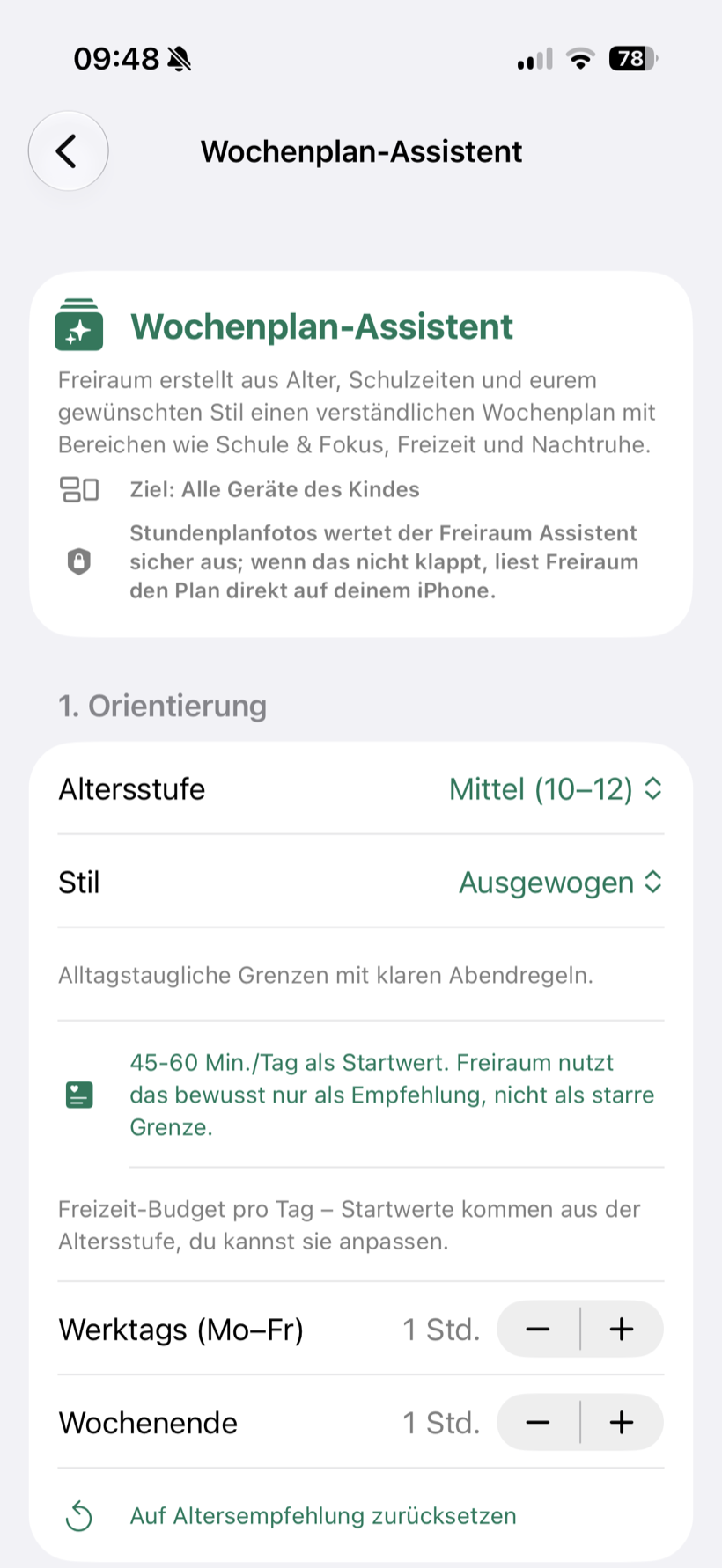
Der schnellste Weg zu einem fertigen Wochenplan: Sie geben Alter und gewünschten Stil an, Freiraum erzeugt daraus Bereiche wie „Schule & Fokus", „Freizeit" und „Nachtruhe" – und Sie passen nur noch an.
1
Was der Assistent macht
„Freiraum erstellt aus Alter, Schulzeiten und eurem gewünschten Stil einen verständlichen Wochenplan." Das Ergebnis gilt für alle Geräte des Kindes und lässt sich danach frei bearbeiten.
2
Stundenplan per Foto
★
Hier kommt der Stundenplan-Scan ins Spiel – mit einem bemerkenswert ehrlichen Hinweis: „Stundenplanfotos wertet der Freiraum Assistent sicher aus; wenn das nicht klappt, liest Freiraum den Plan direkt auf deinem iPhone." Es gibt also immer einen lokalen Rückfallweg ohne Datenübertragung.
3
Altersstufe
„Jünger (6–9)", „Mittel (10–12)" oder „Jugendlich (13+)". Sie bestimmt die Startwerte für alle Budgets.
4
Stil
Streng, Ausgewogen oder Gelassen – mit einer Klartext-Erklärung darunter, etwa „Alltagstaugliche Grenzen mit klaren Abendregeln".
5
Empfehlung, keine Vorschrift
★
Der Startwert stützt sich auf die Orientierungswerte von BZgA und BIÖG – und die App stellt ausdrücklich klar: „Freiraum nutzt das bewusst nur als Empfehlung, nicht als starre Grenze." Sie entscheiden.
6
Budget selbst anpassen
Getrennt für Werktags (Mo–Fr) und Wochenende, jederzeit per Plus und Minus. Ein Tipp auf „Auf Altersempfehlung zurücksetzen" stellt die Vorschlagswerte wieder her.
Kapitel 10
Ferien
In den Ferien gelten andere Regeln – das weiß jede Familie. Freiraum bringt die offiziellen Schulferien aller 16 Bundesländer bereits mit und schaltet an diesen Tagen automatisch auf ein eigenes Budget um. Sie müssen den Wochenplan dafür nicht anfassen.
1
Bundesland wählen
★
Ein Tipp auf Ihr Bundesland genügt – danach kennt die App alle Ferientermine für Baden-Württemberg bis Thüringen. Die Daten sind fest in der App hinterlegt: keine Abfrage bei einem Ferien-Dienst, kein Konto, funktioniert auch offline. Wer lieber selbst bestimmt, wählt „Kein – nur manuell".
2
Eigene Zeiträume
Zusätzlich tragen Sie beliebige eigene Zeiträume mit Von und Bis ein – für den Familienurlaub außerhalb der Schulferien, Brückentage, bewegliche Ferientage oder eine Woche bei den Großeltern.
3
Ferien-Budget
Das Tagesbudget, das an Ferientagen gilt. Legen Sie keines fest, greift automatisch die Wochenendzeit – eine sinnvolle Vorgabe, die Sie jederzeit überschreiben können.
4
„So wirken Ferien"
Die App zeigt in einem Satz, was gerade tatsächlich passiert – je nach Einrichtung etwa „Aktiv: Ferien-Tagesbudget", „Aktiv: Eigener Ferienplan" oder „Aktiv: Bereiche ersetzen". Sie müssen nicht raten, welche Regel gewinnt.
5
Wer hat Vorrang?
★
Der heikelste Punkt – und die App macht ihn transparent. Mit „Ferien-Zeit immer gelten lassen" schlägt das Ferienbudget die Bereiche des Wochenplans. Ohne den Schalter warnt Freiraum ausdrücklich: „Solange ein geplanter Bereich läuft, gilt dessen eigene Zeit, nicht dieser Wert." Mit „Wieder den Bereichen überlassen" geht es zurück.
6
Kommende Ferien im Blick
Unter dem Bundesland stehen die nächsten Ferienzeiträume mit Namen und Datum. Gibt es keine mehr in den hinterlegten Daten, sagt die App das offen – statt stillschweigend nichts anzuzeigen.
Kapitel 11
„Jetzt anpassen"
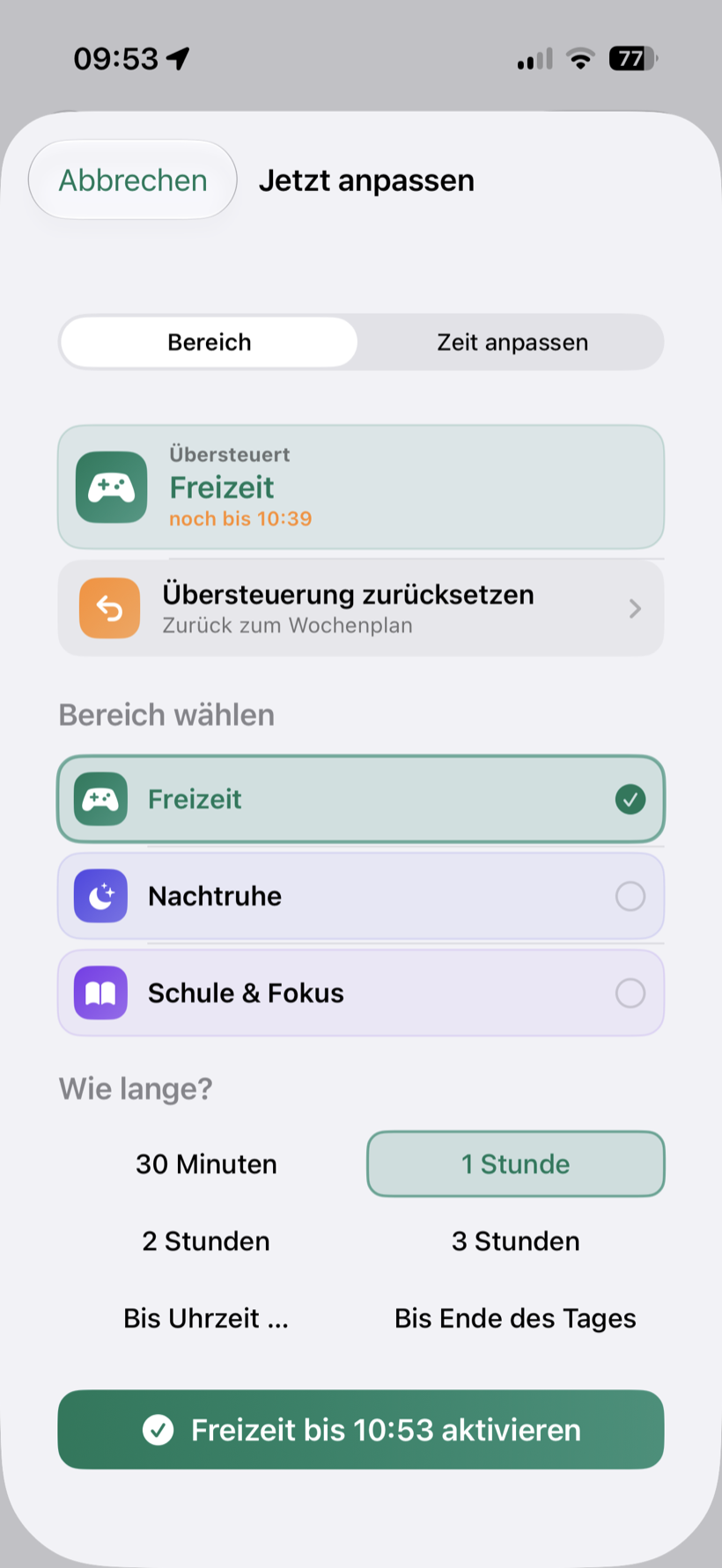
Der Alltag hält sich nicht an Wochenpläne. Über „Jetzt anpassen" übersteuern Sie den Plan zeitlich begrenzt – ohne die Regeln dauerhaft zu ändern. Danach greift automatisch wieder der Wochenplan.
1
Bereich oder Zeit
Zwei Wege: Bereich schaltet auf ein anderes Regelpaket um, Zeit anpassen vergibt Bonusminuten oder verordnet eine Auszeit.
2
„Übersteuert"
Läuft bereits eine Übersteuerung, steht sie oben mit Endzeit – hier „Freizeit, noch bis 10:39". Sie sehen also immer, dass gerade nicht der normale Plan gilt.
3
„Zurück zum Wochenplan"
★
Ein Tipp beendet die Ausnahme sofort. Die Übersteuerung ist bewusst als vorübergehend gebaut – man kann nicht versehentlich den Plan dauerhaft aushebeln.
4
Bereich wählen
Alle angelegten Bereiche stehen zur Wahl – „Freizeit", „Nachtruhe", „Schule & Fokus" – jeweils mit ihrer eigenen Farbe und ihrem eigenen Regelpaket.
5
„Wie lange?"
30 Minuten, 1, 2 oder 3 Stunden – oder präziser: „Bis Uhrzeit …" und „Bis Ende des Tages".
6
Bestätigen mit Endzeit
Der Knopf nennt das Ergebnis im Klartext, etwa „Freizeit bis 10:53 aktivieren" – Sie wissen vor dem Tippen genau, was passiert.
Kapitel 12
Einstellungen
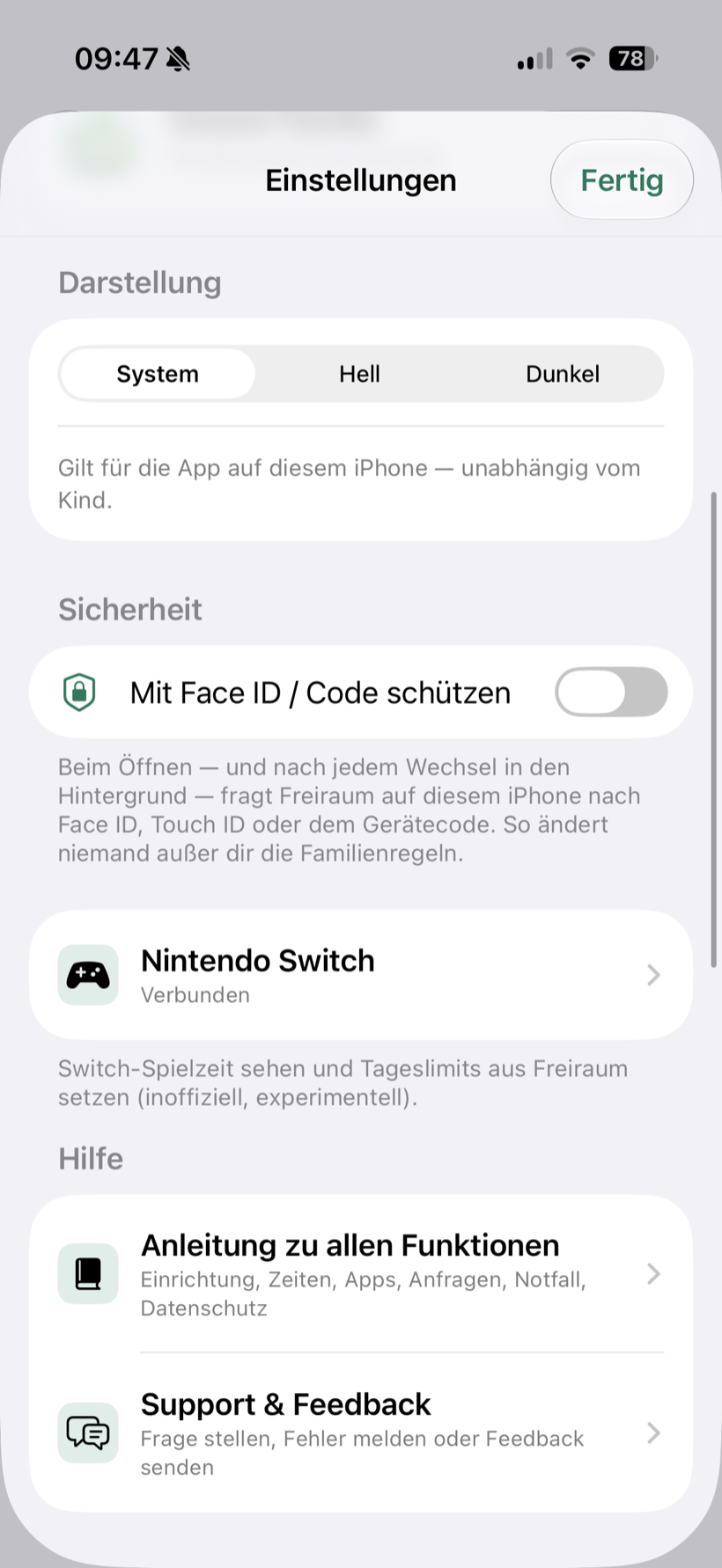
Die globalen Schalter – gültig für die ganze Familie, nicht für ein einzelnes Kind.
1
Darstellung
System, Hell oder Dunkel – und zwar „für die App auf diesem iPhone, unabhängig vom Kind". Das Kind gestaltet seine Oberfläche also getrennt davon.
2
Mit Face ID / Code schützen
★
„Beim Öffnen – und nach jedem Wechsel in den Hintergrund – fragt Freiraum nach Face ID, Touch ID oder dem Gerätecode. So ändert niemand außer dir die Familienregeln." Wichtig, wenn das Kind Ihr Telefon in die Hand bekommt.
3
Nintendo Switch
★ experimentell
„Switch-Spielzeit sehen und Tageslimits aus Freiraum setzen." Die Konsole kommt damit ins selbe Zeitkonto: Das Kind kann Guthaben auf die Switch übertragen, und eine Auszeit greift auch dort. Die App kennzeichnet das offen als inoffiziell und experimentell.
4
Anleitung zu allen Funktionen
Dieselbe Hilfe wie dieses Handbuch, direkt in der App – „Einrichtung, Zeiten, Apps, Anfragen, Notfall, Datenschutz", filterbar nach Eltern und Kindern.
5
Support & Feedback
„Frage stellen, Fehler melden oder Feedback senden" – direkt aus der App heraus. Weiter unten finden Sie außerdem die Eltern-Mitverwaltung für ein zweites Elternteil und „Freiraum komplett verlassen", das alle Profile aus iCloud löscht und Schritt für Schritt erklärt, was auf jedem Kindgerät noch zu tun ist.
Kapitel 1
Der Heute-Bildschirm
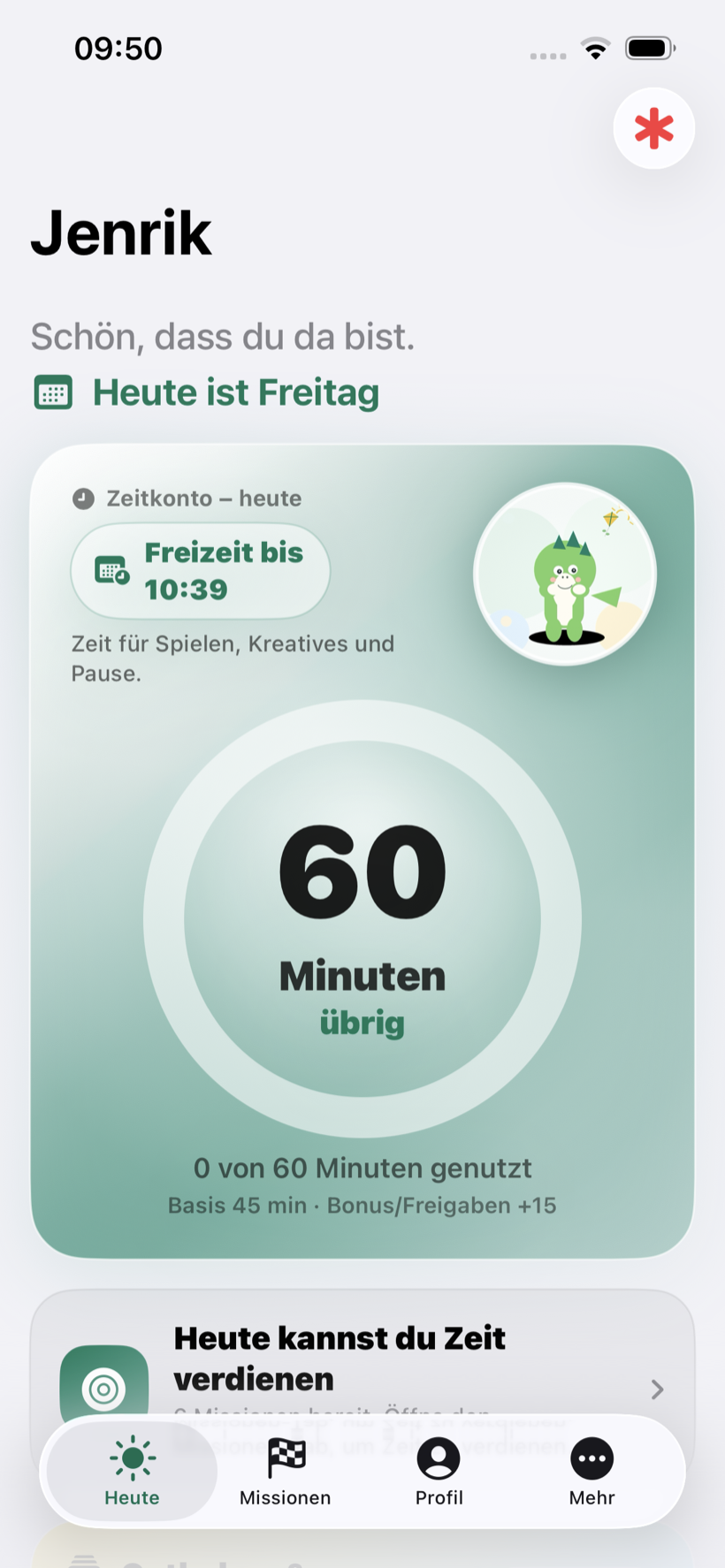
Was das Kind sieht: keine Verbotsliste, sondern das eigene Zeitkonto. Der Begleiter Fips führt durch die App. Die Blöcke lassen sich selbst umsortieren – nur die Zeitkarte, Elternnachrichten und offene Anfragen bleiben fest.
1
Notfallknopf
★
Immer erreichbar, oben rechts. Dahinter liegen der Notfallpass und „Sofort Hilfe holen". Der Notruf kommt auch bei stummem Telefon und aktivem Fokus durch – und funktioniert selbst ohne Abo.
2
Aktueller Bereich
„Freizeit bis 10:39" – das Kind sieht jederzeit, welcher Bereich gerade läuft und wie lange noch. Keine Überraschungen, wenn plötzlich etwas gesperrt ist.
3
Der Begleiter
Fips reagiert auf den Tagesverlauf. Aussehen, Welt und Hintergrund kann das Kind im Profil frei gestalten.
4
Restzeit
Der große Ring zeigt die verbleibenden Minuten. Die Farbe wechselt mit dem Bereich – grün in der Freizeit, ruhiger in der Nachtruhe.
5
Woher die Zeit kommt
★
„Basis 45 min · Bonus/Freigaben +15" – die Rechnung liegt offen. Das Kind sieht genau, was Grundbudget ist und was es selbst dazuverdient hat.
6
Zeit verdienen
Der Hinweis auf offene Missionen. Statt „Du hast keine Zeit mehr" heißt es hier: „Heute kannst du Zeit verdienen."
Kapitel 2 · Kernstück
Guthaben & Sparfach
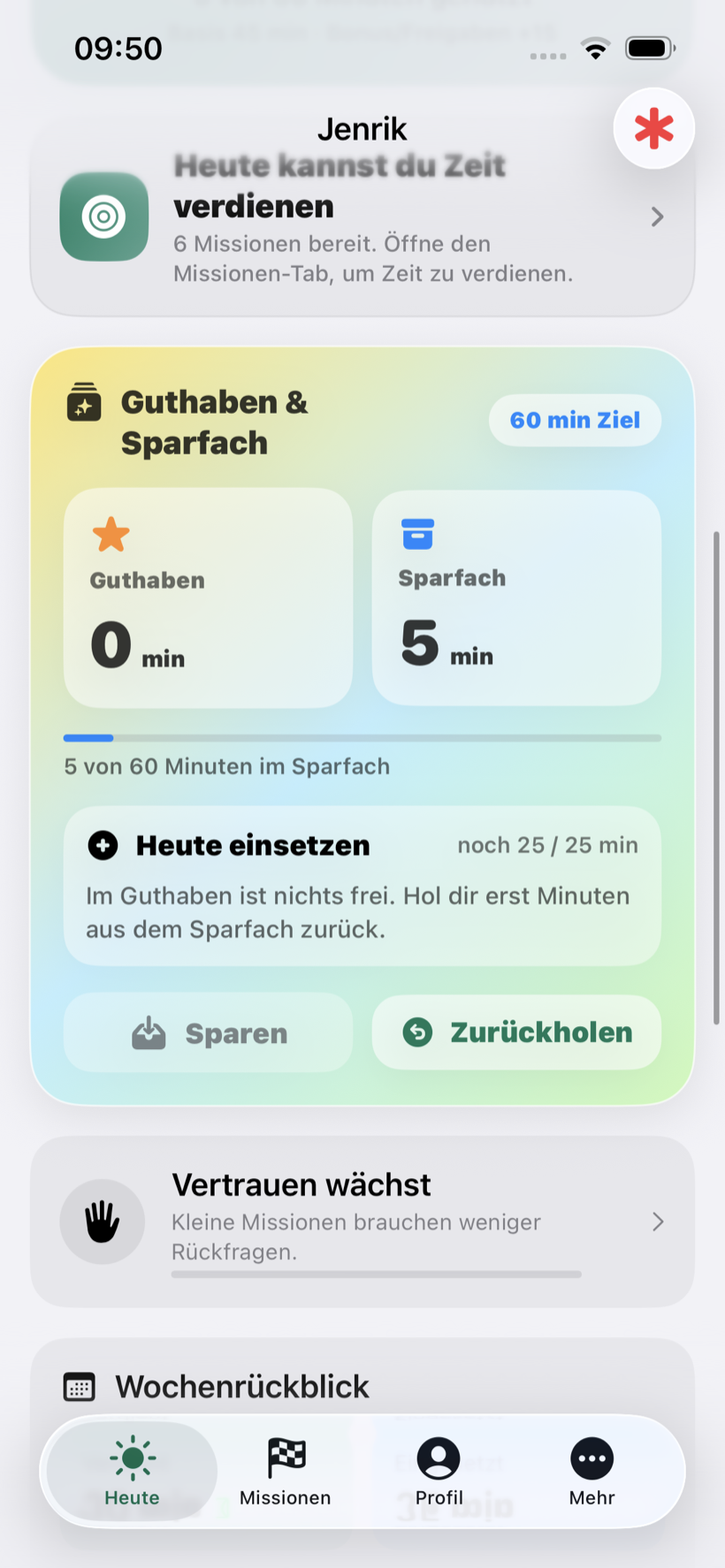
Das Herzstück von Freiraum – und die Funktion, die es sonst nirgends gibt. Verdiente Minuten sind echtes Eigentum des Kindes: Es entscheidet selbst, wie viel es heute einsetzt und wie viel es für später zurücklegt.
1
Sparziel
Ein selbst gestecktes Ziel, zum Beispiel 60 Minuten für den Filmabend. Der Balken darunter zeigt den Fortschritt.
2
Guthaben
★
Frei verfügbare Minuten aus erledigten Missionen. Einmal verdient, bleiben sie dem Kind – Eltern können sie nicht nachträglich streichen.
3
Sparfach
★
Der geschützte Topf für später. Sparen ist eine bewusste Handlung – und wird im Medaillenschrank mit Auszeichnungen wie „Sparfuchs" und „Schatzmeister" belohnt.
4
Heute einsetzen
Wandelt Guthaben in Zeit für heute um – begrenzt durch den Tagesdeckel, damit nicht alles auf einmal verbraucht wird. Ist nichts frei, sagt die App ehrlich, warum.
5
Sparen
Legt Minuten aus dem Guthaben ins Sparfach – die aktive Entscheidung, heute zu verzichten.
6
Zurückholen
Holt Gespartes wieder heraus. Sparen ist keine Einbahnstraße – das Kind bleibt Herr über seine Minuten.
Kapitel 3
Missionen
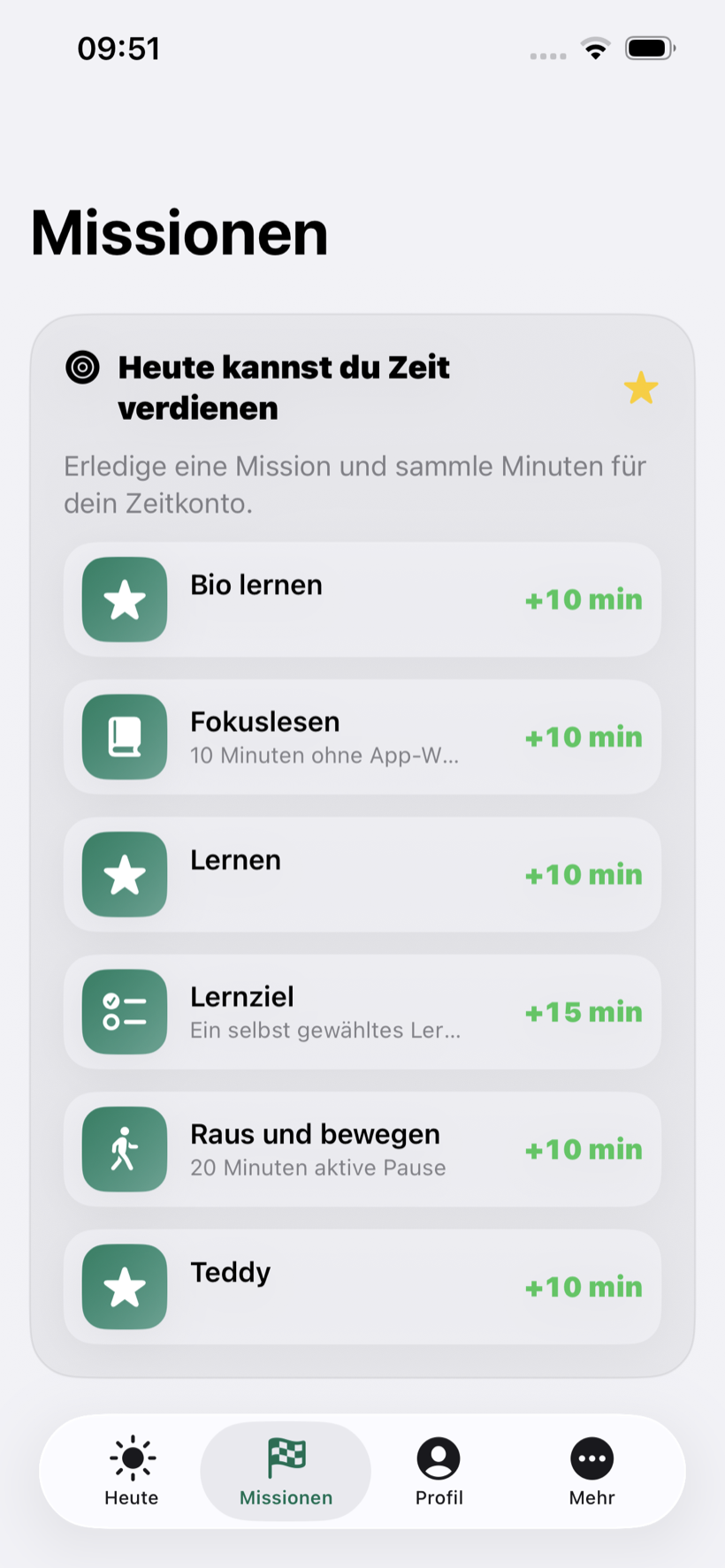
Hier verdient das Kind seine Minuten. Jede Mission zeigt sofort, was sie einbringt – die Belohnung steht in Grün direkt daneben.
1
„Heute kannst du Zeit verdienen"
Die Einladung statt der Ansage. Darunter stehen alle Missionen, die heute offen sind.
2
Fokuslesen
★
10 Minuten ohne App-Wechsel. Der Timer läuft in der App – wechselt das Kind, beginnt er von vorn. Bei Erfolg werden die Minuten sofort gutgeschrieben, ganz ohne Elternfreigabe.
3
Die Belohnung
Immer sichtbar in Grün. Das Kind weiß vor dem Start, was die Aufgabe wert ist.
4
Lernziel
Ein selbst gewähltes Ziel – „Vokabeln", „Mathe-Seite fertig". Wird von den Eltern bestätigt und bringt +15 Minuten.
5
Raus & bewegen
★
20 Minuten aktive Pause, nachgewiesen über einen Bewegungs-Check-in. Bildschirmzeit, die man sich draußen verdient – ohne dass jemand danebenstehen muss.
Kapitel 4 · Kernstück
Vertrauen
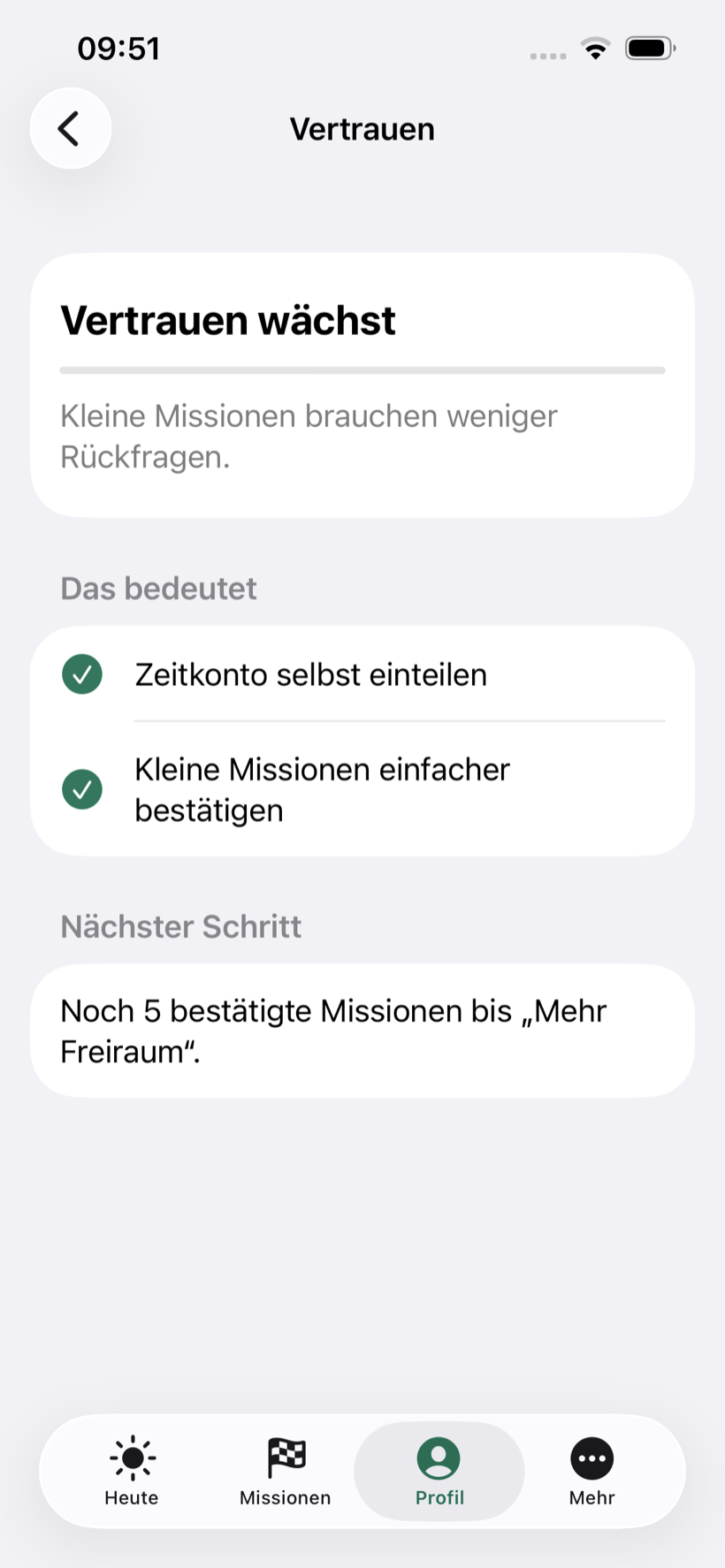
Die vielleicht ungewöhnlichste Funktion der ganzen App: Freiraum ist so gebaut, dass es sich mit der Zeit selbst zurücknimmt. Wer zeigt, dass er es kann, bekommt mehr Spielraum – automatisch.
1
Die aktuelle Stufe
★
Drei Stufen bauen aufeinander auf: „Gemeinsam starten" → „Vertrauen wächst" → „Mehr Freiraum". Der Balken darunter zeigt den Fortschritt. Der Untertitel sagt in einem Satz, was die Stufe bringt: „Kleine Missionen brauchen weniger Rückfragen."
2
„Zeitkonto selbst einteilen"
Unter „Das bedeutet" steht konkret, was das Kind auf dieser Stufe darf – nicht abstrakt, sondern als abgehakte Liste.
3
„Kleine Missionen einfacher bestätigen"
Weniger Rückfragen bedeutet: Missionen, die vorher eine Elternfreigabe brauchten, laufen jetzt direkt durch.
4
„Nächster Schritt"
★
Das Ziel steht im Klartext da – etwa „Noch 5 bestätigte Missionen bis ‚Mehr Freiraum'". Das Kind weiß jederzeit, wie weit es noch ist. Und die höchste Stufe bedeutet: Es verwaltet seine Zeit weitgehend selbst. Genau darauf zielt die App von Anfang an ab – dass sie irgendwann nicht mehr gebraucht wird.
Kapitel 5
Wochenrückblick
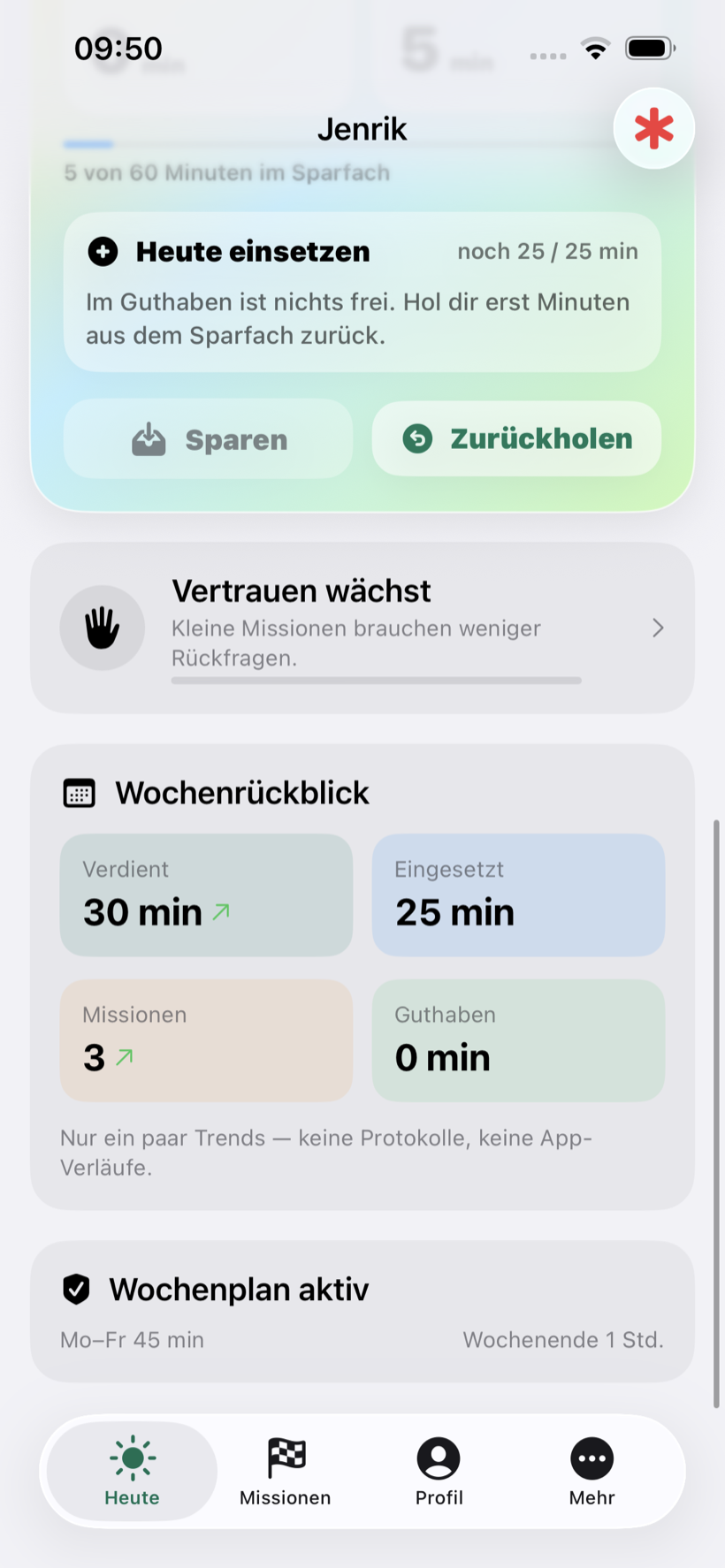
Was in dieser Woche zusammengekommen ist – verdient, eingesetzt, erledigt. Ein Rückblick, der zeigt, was gelungen ist, statt zu tadeln, was zu viel war.
1
Verdient
Alle Minuten, die das Kind sich diese Woche erarbeitet hat – mit Trendpfeil im Vergleich zur Vorwoche.
2
Eingesetzt
Was davon tatsächlich verbraucht wurde – der Rest bleibt auf dem Konto. Daneben steht auch das aktuelle Guthaben.
3
Missionen
Die Zahl der erledigten Aufgaben – der Beleg dafür, woher die verdiente Zeit kam.
4
„Keine Protokolle, keine App-Verläufe"
★
Der wichtigste Satz auf diesem Bildschirm – und er steht in der Kind-App: „Nur ein paar Trends — keine Protokolle, keine App-Verläufe." Das Kind bekommt die Zusicherung, dass niemand mitliest, direkt dort zu lesen, wo es zählt.
5
„Wochenplan aktiv"
Darunter stehen die geltenden Budgets im Klartext, etwa „Mo–Fr 45 min" und „Wochenende 1 Std." – die Regeln sind für das Kind jederzeit einsehbar, nicht versteckt. Im Tab Schrank warten außerdem 24 Medaillen in fünf Regalen, die ausdrücklich auch Sparen und Verzicht belohnen; einige sind geheim und zeigen nur „Finde sie selbst".
Kapitel 6
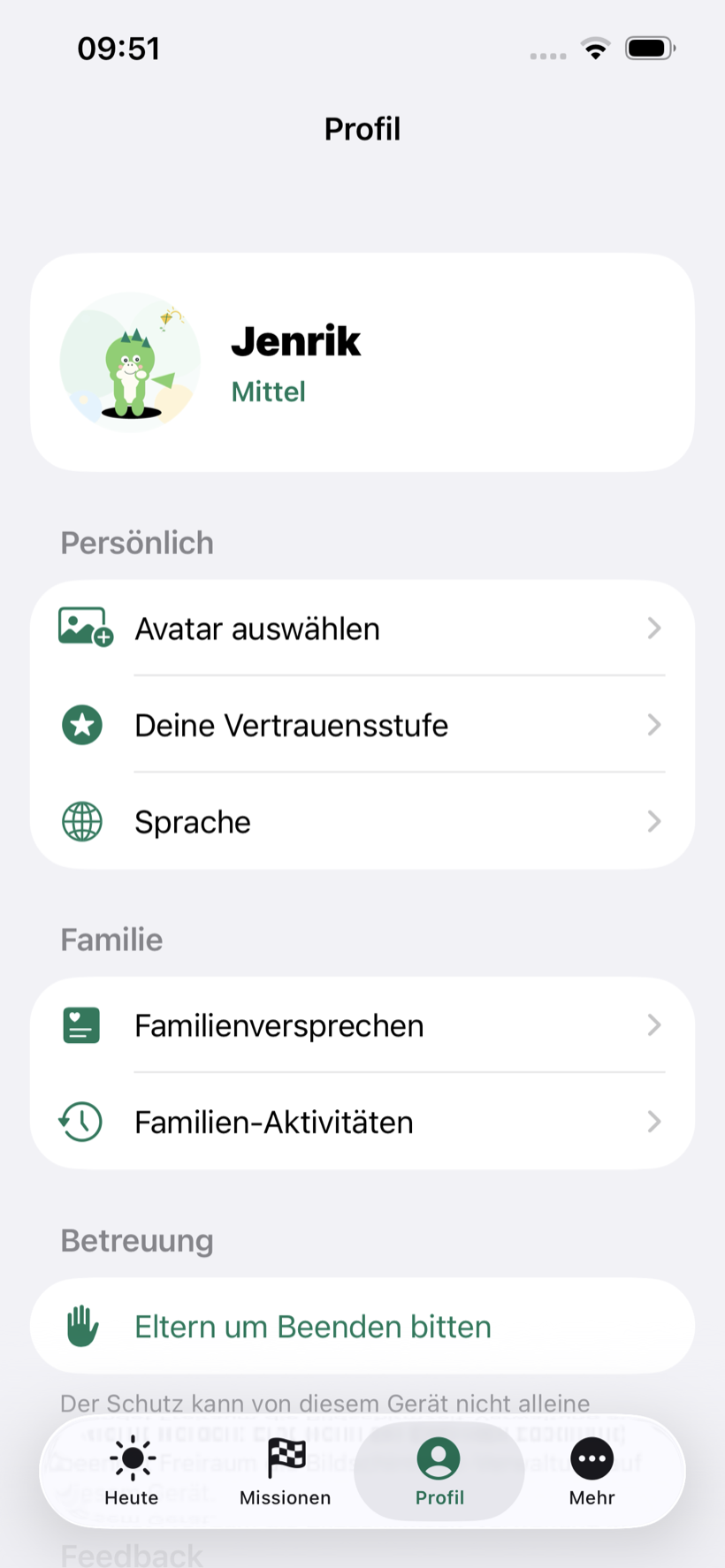
Profil
Das eigene Konto des Kindes: Avatar, Vertrauensstufe, die gemeinsamen Familienvereinbarungen – und ein Ausgang, der ausdrücklich vorgesehen ist.
1
Avatar & Altersstufe
Oben stehen Name und die eingestellte Stufe – hier „Mittel". Sie ändert nur Sprache und Umfang der Oberfläche („DEINE MINUTEN" statt „ZEITKONTO"), niemals die Rechte. Sparziel und Verhandeln erscheinen zum Beispiel erst ab „Mittel".
2
Avatar auswählen
Das Kind wählt seinen Begleiter selbst. Zusammen mit den Welten und Hintergründen unter „Darstellung" gehört die Oberfläche wirklich ihm – eine Kontroll-App, die trotzdem Spaß machen darf.
3
„Deine Vertrauensstufe"
★
Die Stufe ist vom Profil aus direkt erreichbar – sie ist ein gemeinsamer Fortschritt, keine geheime Bewertung hinter den Kulissen.
4
Familienversprechen & -Aktivitäten
Die gemeinsame Vereinbarung über Regeln und Ton – von beiden Seiten bestätigt und jederzeit nachlesbar. Daneben zeigen die Familien-Aktivitäten, was zuletzt passiert ist.
5
„Eltern um Beenden bitten"
★
Das Kind kann jederzeit den Wunsch äußern, die Betreuung zu beenden – es ist ein sichtbarer Knopf, kein verstecktes Detail. Ehrlich bleibt die App auch hier: Der Schutz lässt sich von diesem Gerät aus nicht im Alleingang abschalten. Aber der Wunsch ist vorgesehen statt unterdrückt.
Der Unterschied
Freiraum Kids und Apples Bildschirmzeit.
Freiraum ersetzt Apples Bildschirmzeit nicht – es setzt darauf auf und nutzt dieselben Apple-Schnittstellen. Diese Funktionen kommen dazu.
Funktion
Apple Bildschirmzeit
Freiraum Kids
Tageslimits & Auszeit
Ja
Ja
Zeit durch Aufgaben verdienen
Nicht vorgesehen
Missionen mit Timer- und Bewegungsnachweis
Minuten ansparen
Nicht vorgesehen
Sparfach mit Sparziel
Mehr Freiheit bei Bewährung
Nicht vorgesehen
Drei Vertrauensstufen, automatisch
Zeitpläne
Feste Zeitfenster
Benannte Bereiche mit eigenem Budget und eigenen App-Regeln
Stundenplan übernehmen
Nicht vorgesehen
Per Foto, auf Wunsch rein lokal
Schulferien automatisch
Nicht vorgesehen
Alle 16 Bundesländer, offline hinterlegt
Regeln nach Kalender
Nicht vorgesehen
Fokus und Frei – Limit auch aufhebbar
Webfilter
Generische Kategorien
Deutsche Listen nach Alter, plus Stufe „budgetabhängig"
Spielkonsole einbeziehen
Nein
Nintendo Switch im selben Zeitkonto (experimentell)
Notruf trotz Stummschaltung
Über System-Notruf
Notfallpass in der App, nie hinter der Bezahlschranke
Gesprächsvorbereitung
Nein
Leitfaden „Das Gespräch" und Familienversprechen
Stand: August 2026. Apples Funktionsumfang kann sich mit neuen iOS-Versionen ändern.
Was Freiraum nicht tut
Keine Nachrichten mitlesen, keine Browserverläufe sammeln, keine heimliche Ortung, kein Drittanbieter-Tracking und keine Werbung. Die Familiendaten liegen in Ihrer privaten iCloud, der Kalender bleibt auf Ihrem Gerät. Und mit der Trenn-PIN kommen Sie jederzeit wieder heraus.
Noch Fragen?
Die Ersteinrichtung dauert etwa 15 Minuten – Schritt für Schritt erklärt, mit Erfolgskontrolle nach jedem Schritt. Und wenn etwas klemmt, melden Sie sich einfach.