Einrichtung & Hilfe für Eltern
Stand: September 2026 · mit Screenshots
Diese Anleitung führt dich Schritt für Schritt durch die Ersteinrichtung von Freiraum Kids – auch ganz ohne technische Vorkenntnisse. Du brauchst rund 15 Minuten und beide iPhones griffbereit. Jeder Schritt sagt dir, was zu tun ist und woran du erkennst, dass es geklappt hat.
Im bebilderten Handbuch ist jeder Bildschirm der Eltern- und der Kind-App interaktiv erklärt – inklusive Zeitkonto, Sparfach, Missionen und Vertrauensstufen.
1. Was Freiraum macht – und was nicht
2. Bevor du startest (Checkliste)
3. Familienfreigabe & Kinder-Konto vorbereiten
4. Freiraum installieren
5. Ersteinrichtung auf dem Eltern-iPhone
6. Ein Kind anlegen
7. Die Eltern-App schützen
8. Das iPhone des Kindes verbinden
9. Bildschirmzeit erlauben
10. Apps fürs Zeitkonto auswählen
11. Erste Regeln festlegen
12. Kontrolle: Funktioniert alles?
13. Schnellmodi im Alltag
14. Hilfe bei Problemen
15. Häufige Fragen
16. Datenschutz
1. Was Freiraum macht – und was nicht
Freiraum hilft dir, die Bildschirmzeit deines Kindes gemeinsam und fair zu gestalten: Du legst Tagesbudgets, Ruhezeiten und Pausen fest, und dein Kind kann durch kleine Aufgaben („Missionen") zusätzliche Zeit verdienen. Die Regeln gelten direkt auf dem iPhone des Kindes.
Freiraum liest keine Nachrichten mit, verfolgt keinen Standort heimlich und sammelt keine Surf-Verläufe. Es geht um klare Familienregeln, nicht um Überwachung. Alle Daten bleiben in deiner Familie – in deiner privaten iCloud und in Apples Bildschirmzeit-System. Es gibt keinen Werbe- oder Verkaufsserver.
2. Bevor du startest – Checkliste
- Dein eigenes iPhone (das „Eltern-iPhone") und das iPhone deines Kindes (das „Kind-iPhone").
- Beide iPhones mit iOS 26.4 oder neuer (prüfen unter Einstellungen → Allgemein → Softwareupdate).
- Eine eingerichtete Apple-Familienfreigabe, in der dein Kind ein eigenes Kinder-Konto hat (Schritt 3).
- Beide iPhones sind bei iCloud angemeldet und online (WLAN oder Mobilfunk).
- Beide iPhones liegen am besten nebeneinander – fürs Verbinden ist das am einfachsten.
3. Familienfreigabe & Kinder-Konto vorbereiten
Freiraum baut auf Apples Familienfreigabe auf. Falls dein Kind noch kein eigenes Apple-Konto hat, richte es einmalig ein:
- Öffne auf deinem Eltern-iPhone die Einstellungen und tippe ganz oben auf deinen Namen. (Erfolg: „Familie" erscheint in der Liste.)
- Tippe auf Familie → Mitglied hinzufügen → Kinderaccount erstellen.
- Folge den Schritten von Apple, bis dein Kind ein eigenes Konto hat.
4. Freiraum installieren
Installiere Freiraum Kids auf beiden iPhones – deinem und dem deines Kindes.
- Öffne den App Store und suche nach „Freiraum Kids" (oder nutze diesen direkten Link zur App).
- Tippe auf Laden und installiere die App. (Erfolg: Das Freiraum-Kids-Symbol erscheint auf dem Home-Bildschirm.)
- Wiederhole das auf dem zweiten iPhone.
5. Ersteinrichtung auf dem Eltern-iPhone
Beginne mit deinem iPhone.
- Öffne Freiraum. Du siehst die Begrüßung „Zeit wird nicht weggenommen. Sie wird gemeinsam gestaltet."
- Gib im Feld „Name (du oder das Kind)" deinen Vornamen ein.
- Tippe auf „Dieses iPhone gehört den Eltern". (Erfolg: Die Eltern-Startseite öffnet sich.)
6. Ein Kind anlegen
Für jedes Kind legst du ein eigenes Profil an. So bleiben Regeln, Zeiten und Geräte je Kind getrennt.
- Tippe auf der Eltern-Startseite oben auf „+".
- Im Fenster „Neues Kinderprofil" gibst du im Feld „Vorname" den Namen ein.
- Tippe auf „Anlegen". (Erfolg: Das Kind erscheint als eigene Karte auf der Startseite.)
7. Die Eltern-App schützen (Face ID oder Code)
Damit nur du die Familienregeln ändern kannst, schütze die App. Optional, aber empfohlen.
- Tippe auf der Eltern-Startseite oben auf das Zahnrad-Symbol.
- Schalte unter „Sicherheit" den Schalter „Mit Face ID / Code schützen" ein.
Erfolg: Beim nächsten Öffnen – und nach jedem Wechsel in den Hintergrund – fragt Freiraum nach Face ID, Touch ID oder deinem Gerätecode.
8. Das iPhone des Kindes verbinden
Jetzt verbindest du beide Geräte über eine private Einladung (am einfachsten per QR-Code). Halte beide iPhones bereit.
Auf dem Eltern-iPhone
- Öffne das Kind und dann den Bereich „Geräte".
- Tippe auf „Neues Gerät hinzufügen" – es öffnet sich das Fenster „Gerät einladen".
- Du hast zwei einfache Wege:
- Per AirDrop: beide iPhones nah aneinander halten, „Per AirDrop senden" tippen und oben in der AirDrop-Reihe das iPhone des Kindes wählen.
- Per QR-Code: den angezeigten QR-Code stehen lassen – das Kind-iPhone scannt ihn gleich.
- Alternativ „Weitere Optionen (Nachricht, Link)", um die Einladung als Nachricht zu senden.
Auf dem Kind-iPhone
- Öffne Freiraum, gib den Namen ein und tippe auf „Einladung scannen (QR-Code)".
- Richte die Kamera auf den QR-Code auf deinem Eltern-iPhone (oder öffne den erhaltenen Link). (Erfolg: Es erscheint „Verbunden! Wem gehört dieses iPhone?".)
- Tippe auf „Dieses iPhone gehört dem Kind". (Erfolg: Das Kind-iPhone ist mit deiner Familie verbunden.)
9. Bildschirmzeit auf dem Kind-iPhone erlauben
Damit Freiraum Apps wirklich begrenzen kann, braucht es einmalig Apples Erlaubnis – die „Bildschirmzeit". Diese Abfrage bestätigst am besten du als Elternteil direkt auf dem Kind-iPhone.
- Nach dem Verbinden öffnet sich die „Ersteinrichtung".
- Tippe unter „1. Verbinden" auf „Bildschirmzeit & App-Inventar erlauben".
- Bestätige die Abfrage von iOS (mit Datenzugriff). (Erfolg: Es erscheint die grüne Bestätigung „Verbindung und Datenzugriff sind bereit".)
10. Apps für das Zeitkonto auswählen
Damit das Zeitbudget greift, legst du fest, welche Apps auf die Zeit angerechnet werden. Das geschieht aus Datenschutzgründen auf dem Kind-iPhone.
- Tippe in der Ersteinrichtung unter „2. Zeitkonto-Apps markieren" auf „Apple-Auswahl öffnen".
- Wähle in Apples Auswahlfenster die Apps oder Kategorien (z. B. Spiele, Videos, soziale Netze).
- Tippe anschließend unter „3. Initial übertragen" auf „App-Inventar jetzt übertragen". (Erfolg: Die Apps erscheinen kurz darauf auch in deiner Eltern-App.)
11. Erste Regeln festlegen
Jetzt legst du auf dem Eltern-iPhone die Grundregeln fest. Öffne dazu das Kind und den Bereich für die Zeitplanung.
Tagesbudget
- Stelle unter „1. Zeitbudget" beim Punkt „Werktag" die erlaubten Minuten für Schultage ein.
- Stelle beim Punkt „Wochenende" die Minuten für Samstag und Sonntag ein (in 5-Minuten-Schritten).
Ruhezeit (Nachtruhe)
- Schalte „Ruhezeit aktiv" ein und lege Beginn und Ende fest. In der Ruhezeit sind die zeitlich begrenzten Apps zu; bewusst erlaubte Apps bleiben offen.
Altersstufe (optional, empfohlen)
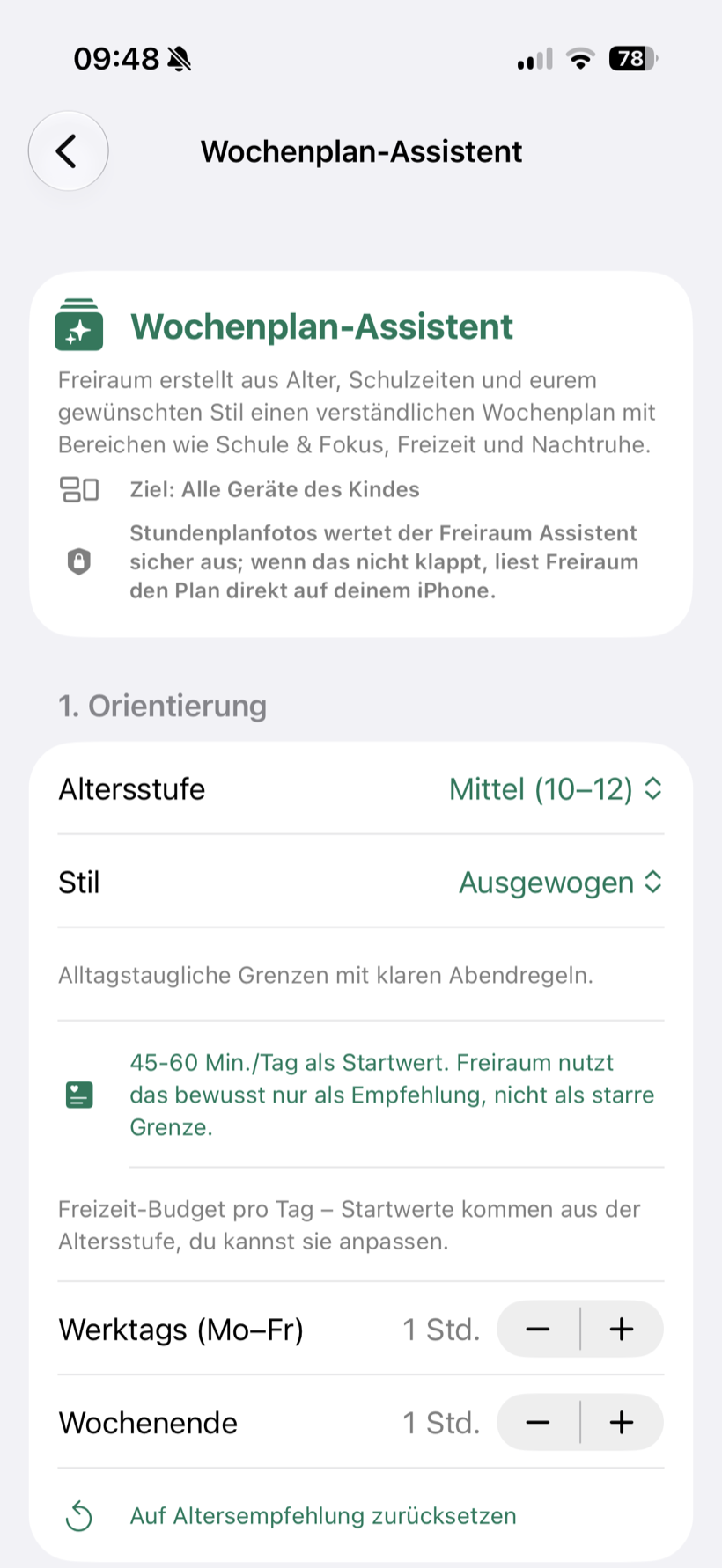
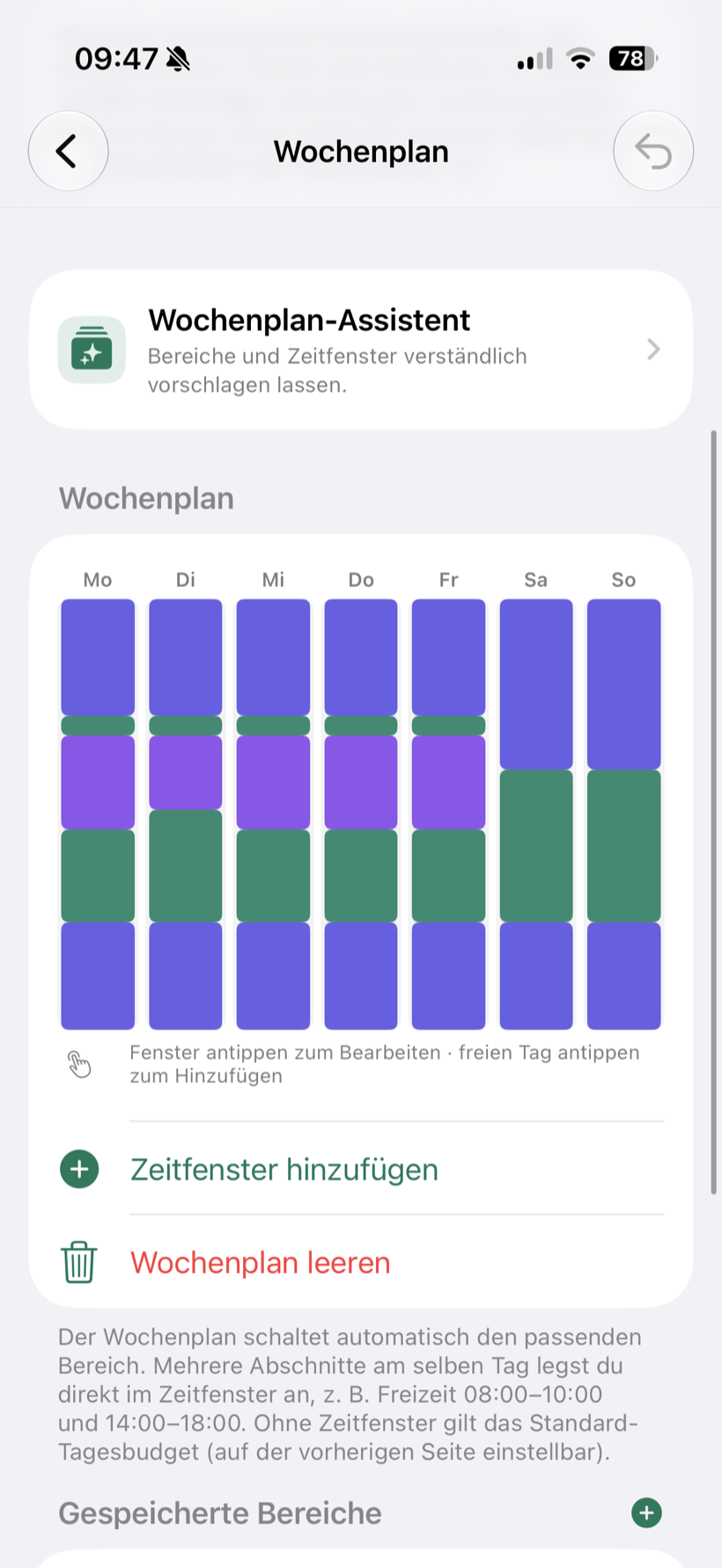
Über den „Wochenplan-Assistent" wählst du eine Altersstufe – „Jünger", „Mittel" oder „Jugendlich" – und einen Stil („Streng", „Ausgewogen" oder „Gelassen"). Die App schlägt dann passende Zeiten vor. In der Vorschau prüfst du den Plan, bevor du ihn mit „Wochenplan übernehmen" bestätigst.
12. Kontrolle: Funktioniert alles?
So prüfst du, dass die Verbindung steht und die Regeln greifen:
- Öffne auf dem Eltern-iPhone die Einstellungen (Zahnrad). Unter „Verbindung" sollte „Familie verbunden" stehen. Steht dort „Noch nicht verbunden", tippe auf „Jetzt synchronisieren".
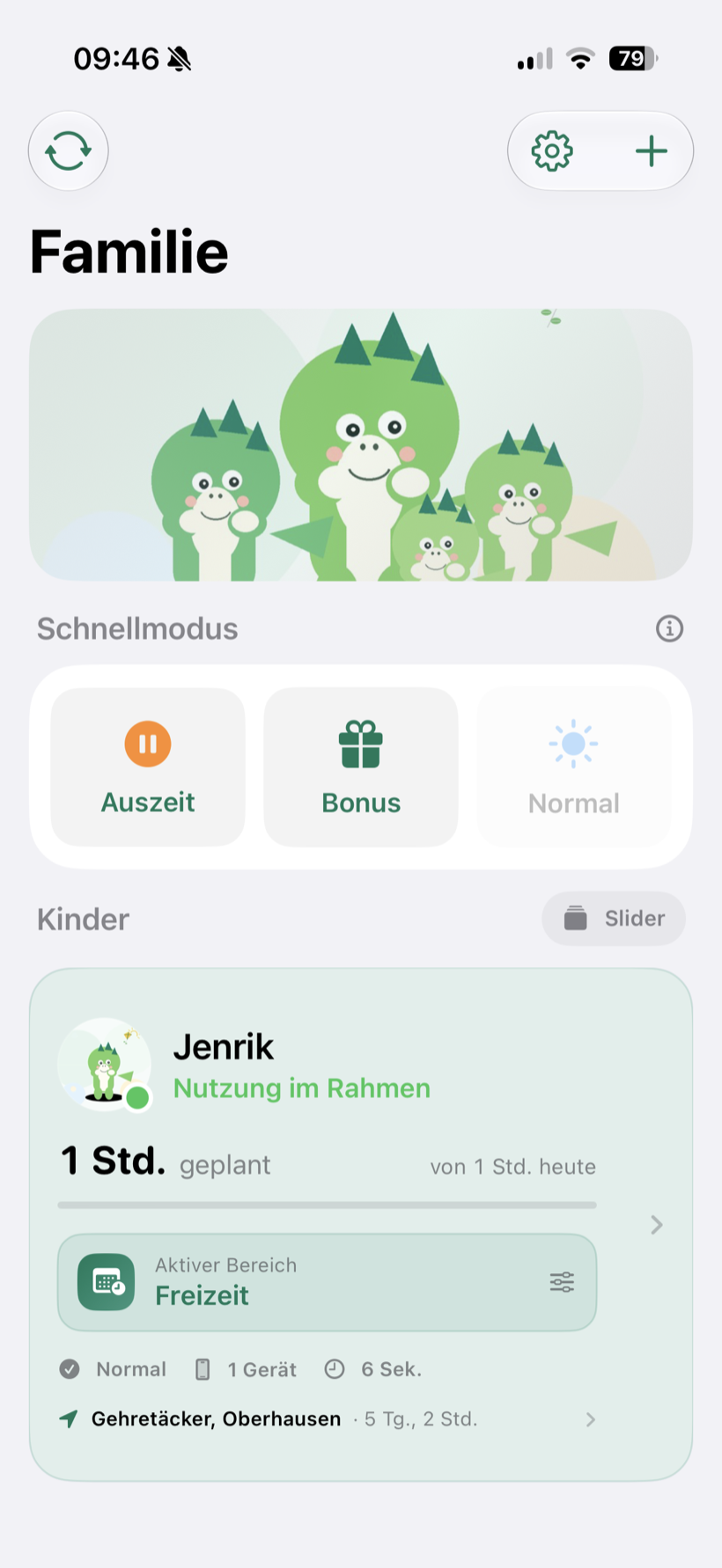
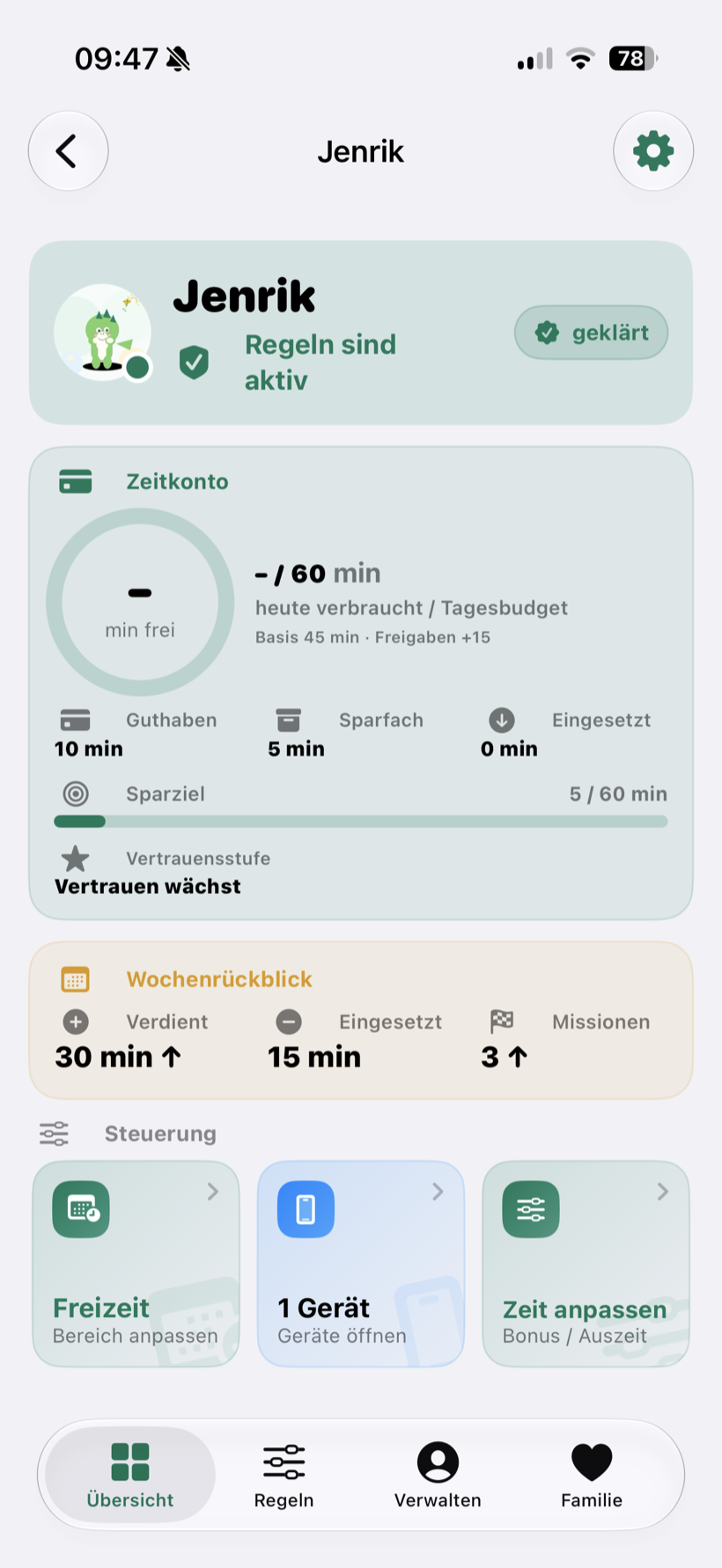
- Schau auf die Kinderkarte der Startseite. Der Gerätestatus sollte „Aktiv und aktuell" anzeigen. (Das bedeutet: Die Regeln gelten auf dem Kind-iPhone.)
- Teste auf dem Kind-iPhone eine begrenzte App, sobald das Budget aufgebraucht ist – sie zeigt dann eine freundliche Sperrseite.
Die Statusmeldungen im Überblick:
- „Aktiv und aktuell" – alles läuft.
- „Wartet auf Kindergerät" – Regel gespeichert, das Kind-iPhone muss sie noch bestätigen (kurz warten oder synchronisieren).
- „Kindergerät: Bildschirmzeit fehlt" – die Erlaubnis aus Schritt 9 ist nicht aktiv. Dort erneut bestätigen.
- „Lange nicht gemeldet" – das Kind-iPhone war länger offline; der Stand kann veraltet sein.
13. Schnellmodi im Alltag
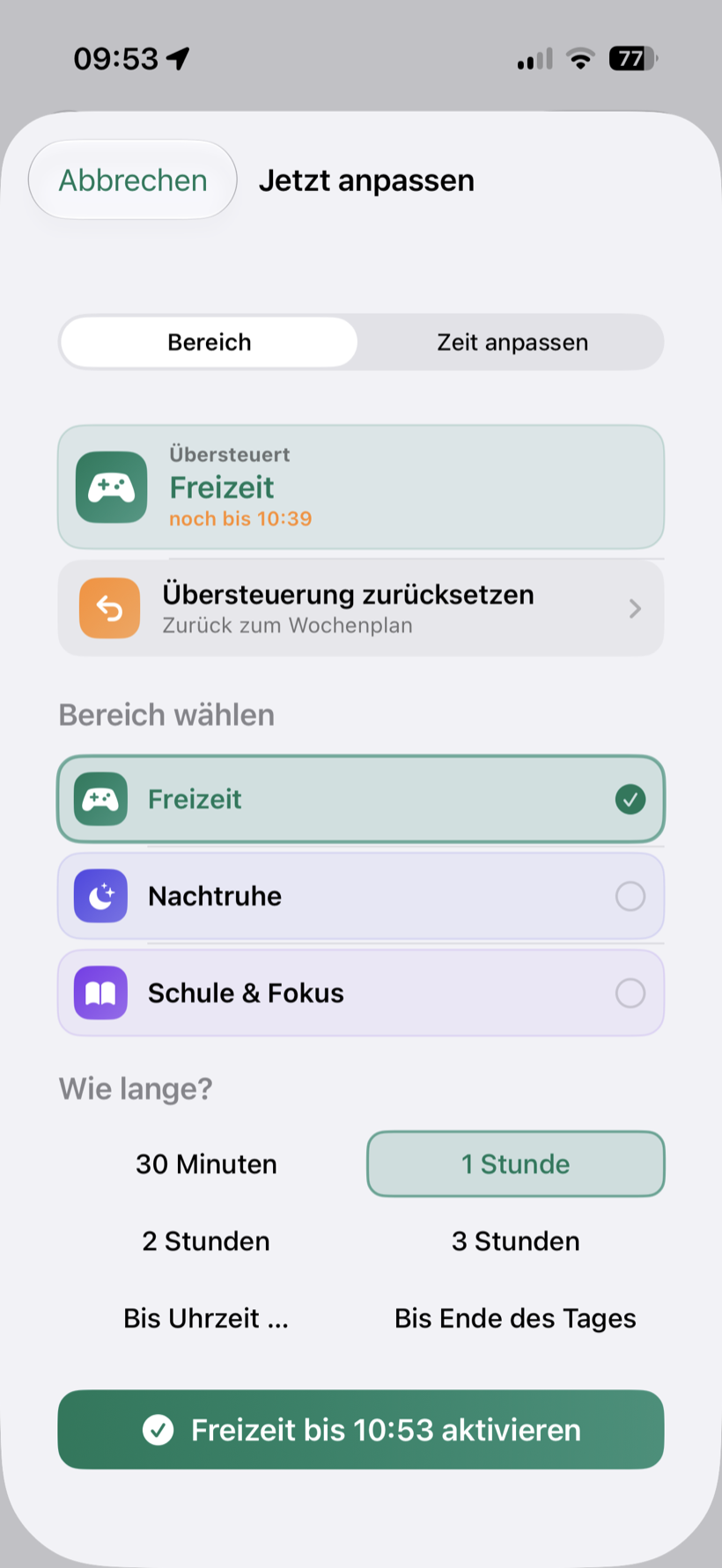
Auf der Eltern-Startseite hast du drei Kacheln für den schnellen Zugriff:
- „Auszeit" – pausiert sofort alle Geräte (wählbar 30, 60 oder 90 Minuten). Ideal z. B. fürs gemeinsame Essen.
- „Bonus" – schenkt zusätzliche Minuten für heute (+15, +30 oder +60 Minuten).
- „Normal" – beendet eine laufende Auszeit.
14. Hilfe bei Problemen
Das Kind-iPhone wird nicht angezeigt / „Noch nicht verbunden"
Der Abgleich über iCloud ist noch nicht durchgelaufen oder ein Gerät war offline. Beide iPhones online bringen, bei iCloud angemeldet lassen, in den Einstellungen auf „Jetzt synchronisieren" tippen und kurz warten.
„Kindergerät: Bildschirmzeit fehlt" / Berechtigung versehentlich abgelehnt
Auf dem Kind-iPhone Freiraum öffnen und in der Ersteinrichtung erneut „Bildschirmzeit & App-Inventar erlauben" tippen und bestätigen.
Limits greifen nicht / Zeit zählt nicht
Auf dem Kind-iPhone prüfen, ob die App in der Apple-Auswahl markiert ist (Schritt 10), und einmal synchronisieren.
App-Liste oder App-Namen fehlen in der Eltern-App
Das App-Inventar wurde noch nicht (vollständig) übertragen. Auf dem Kind-iPhone prüfen, ob die Bildschirmzeit mit Datenzugriff aktiv ist, und „App-Inventar jetzt übertragen" erneut ausführen.
Das Kind hat die App gelöscht oder die Rolle gewechselt
App erneut installieren, verbinden (Schritt 8) und Bildschirmzeit erlauben (Schritt 9). Tipp: In den Regeln den Schutz vor App-Löschung aktivieren.
Der Abgleich hängt / iCloud-Fehler
Beide Geräte online, bei iCloud angemeldet, einmal „Jetzt synchronisieren". Hilft das nicht, App neu starten und kurz warten.
15. Häufige Fragen
Was kostet Freiraum?
Freiraum Kids ist im App Store erhältlich. Die aktuellen Konditionen (Preis bzw. In‑App‑Käufe) siehst du jederzeit direkt auf der App‑Store‑Seite.
Was ist mit Datenschutz / DSGVO?
Freiraum ist datensparsam aufgebaut: kein eigener Tracking-Server, keine Werbe-Analyse. Familienregeln und Status laufen über deine private iCloud-Familie oder bleiben lokal auf dem Gerät. Mehr dazu in Abschnitt 16 und in der Datenschutzerklärung.
Kann ich mehrere Kinder verwalten?
Ja. Lege für jedes Kind ein eigenes Profil an (Schritt 6). Regeln, Zeiten und Geräte sind je Kind getrennt. Ein Kind kann auch mehrere iPhones haben, die sich ein gemeinsames Zeitkonto teilen.
Was sieht mein Kind?
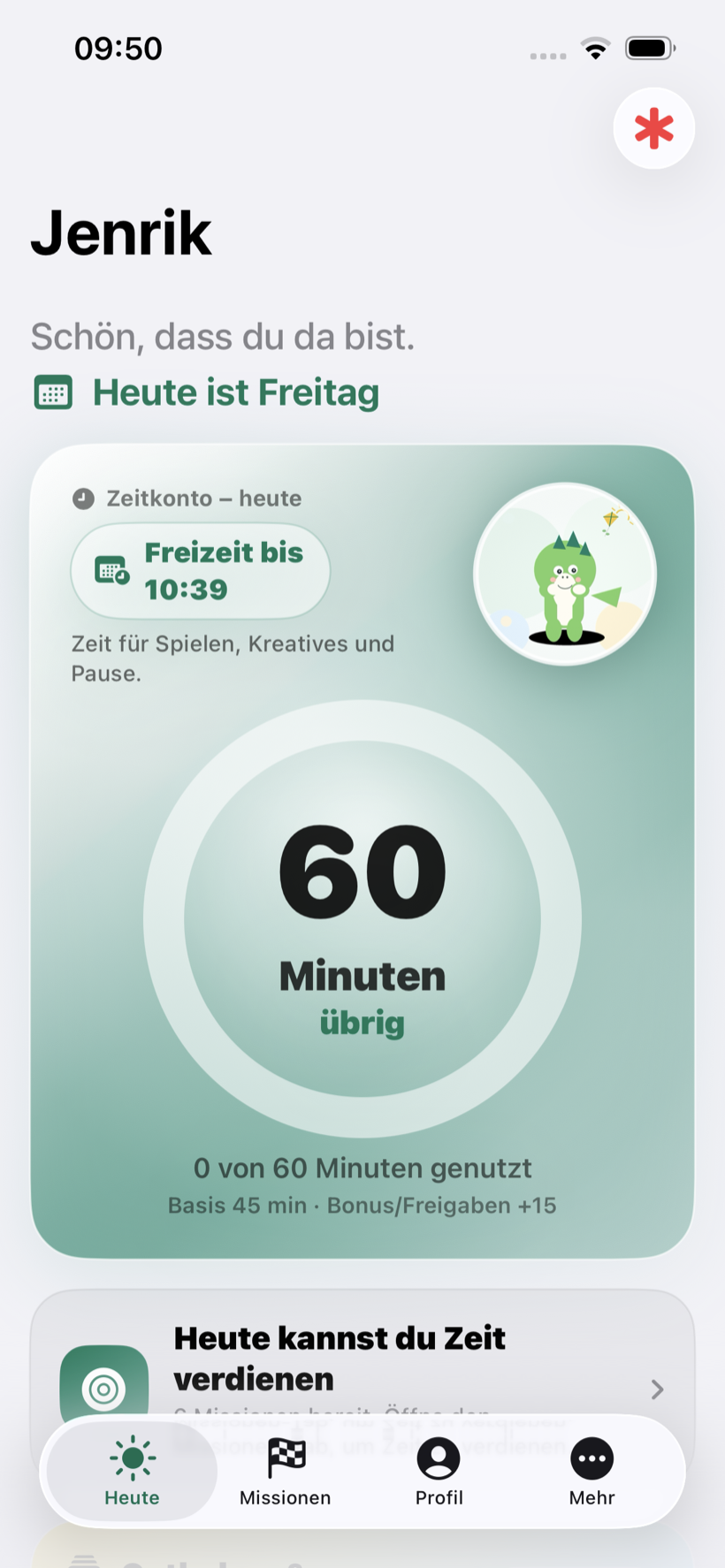
Dein Kind sieht sein Zeitkonto (genutzte Minuten, Restzeit, Guthaben), den aktuellen Modus und – wenn etwas gesperrt ist – eine freundliche Erklärung statt eines kommentarlosen Verbots. Es kann bei Bedarf Extra-Zeit anfragen, wenn du das erlaubst.
Kann mein Kind die App umgehen?
Freiraum nutzt die stärksten von Apple öffentlich erlaubten Schutzmechanismen. Eine vollständige Geräte-Sperre wie bei verwalteten Firmengeräten gibt es für normale Apps nicht. Zusätzlich kannst du den Schutz vor App-Löschung und gegen neue Downloads aktivieren.
Wie entferne ich Freiraum wieder?
Schritt 1 – auf dem Eltern-iPhone: Öffne in Freiraum die Einstellungen, scroll bis zum Abschnitt „Zurücksetzen" und tippe auf „Freiraum komplett verlassen". Nach der Sicherheitsabfrage werden alle Kinderprofile, Regeln, Missionen und Zeitkonten aus iCloud gelöscht, alle Push-Registrierungen beim Freiraum-Dienst entfernt, und die Eltern-App startet wieder mit der Ersteinrichtung. Das lässt sich nicht rückgängig machen.
Schritt 2 – auf jedem Kind-iPhone: Dieser Schritt ist nötig, damit die Bildschirmzeit-Freigabe und die Sperren verschwinden:
- Freiraum auf dem Kind-iPhone öffnen – Fips weist darauf hin, dass das Gerät nicht mehr betreut wird.
- Dort „Betreuung beenden" wählen. Erst damit gibt Freiraum die Bildschirmzeit-Verwaltung auf diesem Gerät frei.
- Danach kannst du die App löschen – oder das Gerät neu einrichten.
Sollte eine Server-Löschung beim Verlassen noch offen sein, sagt dir die App das; sie wird beim nächsten Start automatisch nachgeholt. Zum Schluss kannst du in den iOS-Einstellungen → Bildschirmzeit noch prüfen, ob dort eigene Apple-Einstellungen übrig sind, die du selbst angelegt hattest.
16. Datenschutz auf einen Blick
Freiraum sammelt keine Nachrichten, keine Surf-Inhalte und verfolgt keinen Standort ohne deine bewusste Freigabe. Die Daten deiner Familie – Regeln, Status, Profile und Anfragen – liegen in deiner privaten iCloud oder lokal auf den Geräten; es gibt keinen Werbe- oder Verkaufsserver. Die Auswahl der zu begrenzenden Apps trifft Apples geschütztes Bildschirmzeit-System auf dem Kind-iPhone, sodass du Regeln steuerst, ohne heimliche Nutzungsverläufe zu sehen. Dein Kind sieht transparent, warum etwas gesperrt ist und was es tun kann – Freiraum ist Familienkoordination, keine Überwachung.